1
主な役割
A:駆動ビデオ
動きと表情を提供する
B:ソースポートレート
表示される被写体を提供する
モーション転送
LivePortraitは、ビデオ・トゥ・ビデオのワークフローを検討するのに役立ちます。まずポートレートと駆動クリップを用意し、一方の入力からもう一方へ、動き、表情、構図がどのように引き継がれるかを確認します。
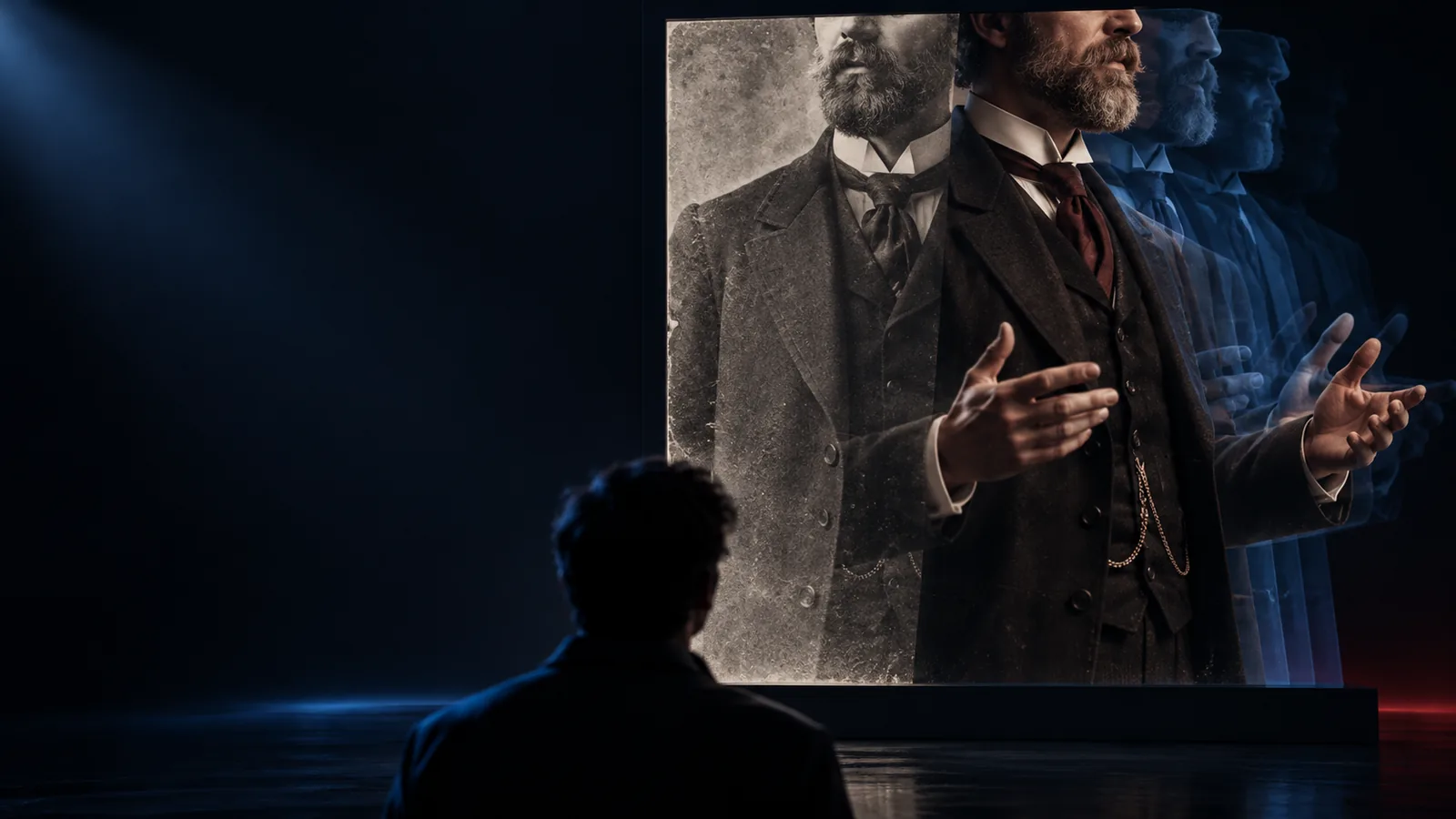
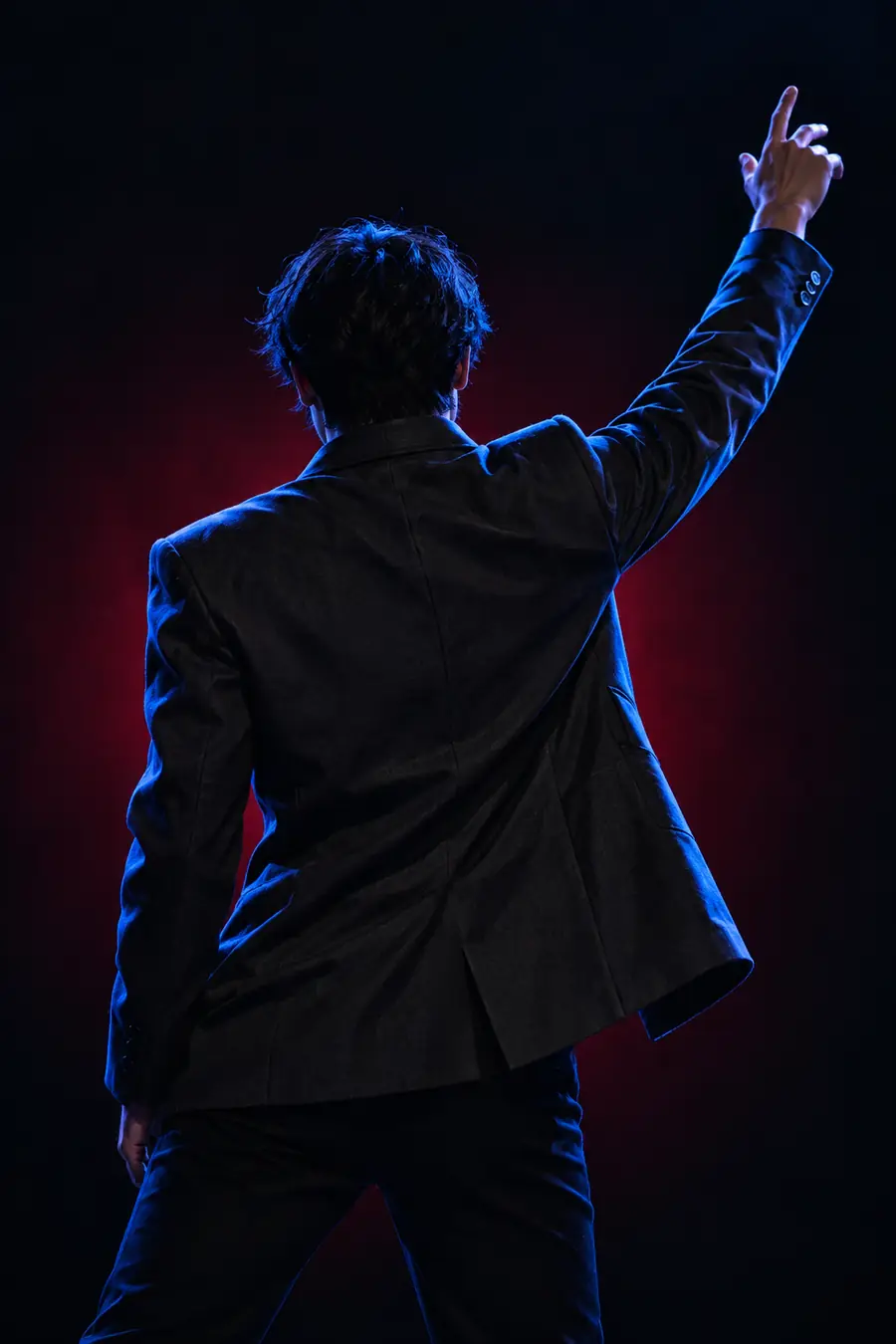
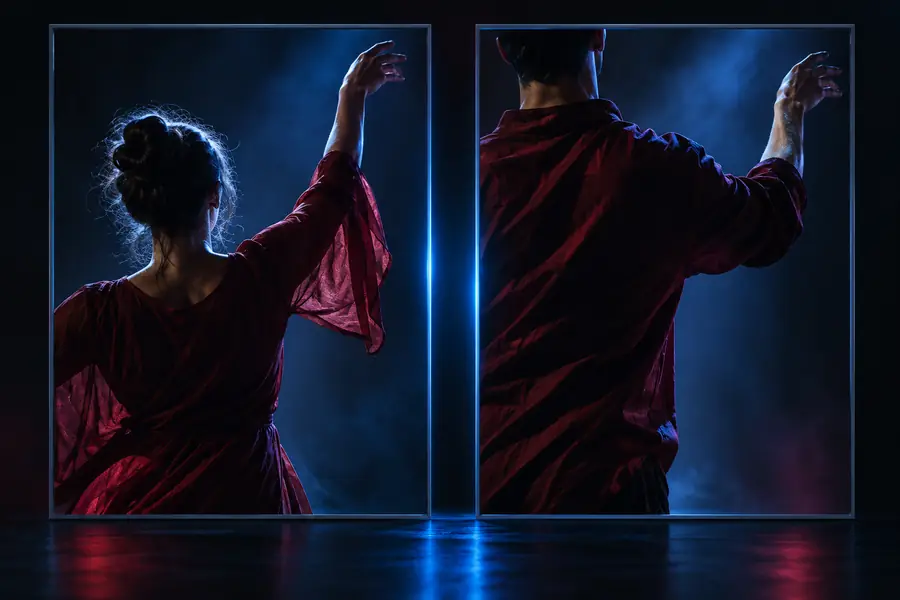
バリアントの説明
ビデオ・トゥ・ビデオの構成では、1つの動くクリップを動きの参照として使用し、別のビジュアルソースを被写体として使用します。重要な比較は単なる処理前と処理後ではなく、ソースのどの部分が安定して維持されるかです。
仕切りをドラッグして、構図、表情、目に見える動きを比較します。
入力の仕組み
駆動するパフォーマンスとビジュアルソースを分けることで、ワークフローを理解しやすくなります。これらの違いを把握すると、タスクをツールに任せる前に入力を選びやすくなります。
A:駆動ビデオ
動きと表情を提供する
B:ソースポートレート
表示される被写体を提供する
A:動きの元となる動画
表情の動きがはっきり分かる短い動画
B:元となるポートレート
構図が安定した鮮明なポートレート
A:動きの元となる動画
演技から動きが抽出されます
B:元となるポートレート
被写体にその動きが適用されます
A:動きの元となる動画
一貫したテンポと使用可能なフレーム
B:元となるポートレート
人物らしさ、ポーズ、顔の重要な特徴
A:動きの元となる動画
身ぶりが分かりやすいか確認します
B:元となるポートレート
元の人物だと認識できるか確認します
A:動きの元となる動画
照明不足や遮蔽物によって動きの検出精度が下がることがあります
B:元となるポートレート
極端な角度では、動きの転写結果が予測しにくくなることがあります
実用的な活用例
クリエイターによって、A-to-Bのセットアップで重視する部分は異なります。これらの例では、唯一の入力スタイルを前提とせずにLivePortraitをどのように位置づけられるかを示します。
完成したキャラクターのポートレートと、短い演技クリップがあります。
長時間のアニメーション工程に進む前に、表情のタイミングをテストします。
LivePortraitとはソースポートレートと複数のモーションリファレンスを比較する必要があります。
別の演技を確認する間、ビジュアルソースを固定します。
liveportrait online準備、生成、確認の間で、繰り返し可能な引き継ぎを実現したいと考えています。
2つの入力を分けて記録し、各反復の問題をより簡単に診断できるようにします。
live portrait aiの使い方人間とスタイライズされた被写体の間で、モーション転送がどのように機能するかを評価しています。
ソースの品質、駆動モーション、目に見えるアーティファクトごとにテストを整理します。
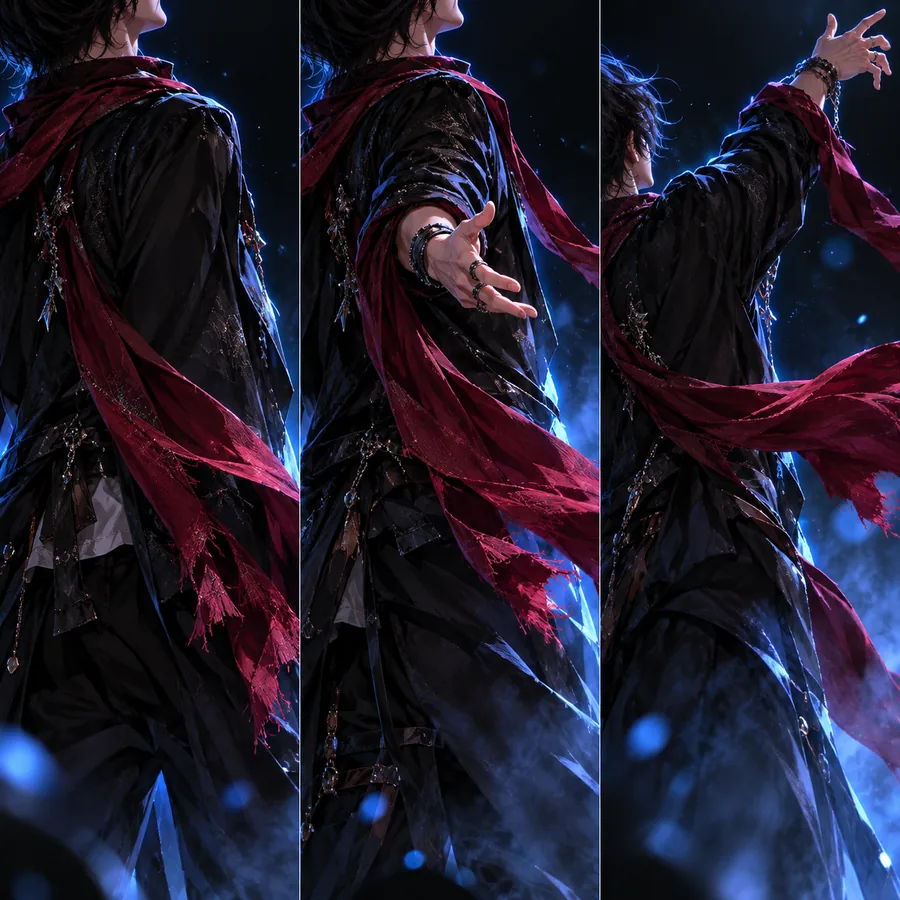
liveportrait aiビジュアルリファレンス
これらのサイト例は、確定的な結果ではなく、ビジュアルの確認ポイントとして使用してください。入力の組み合わせ、クロップ、モーションリファレンスはすべて、最終結果に現れる内容に影響します。
 表情
表情
 フレーミング
 スタイル
スタイル
ワークフローの概要
信頼できるプロセスでは、素材の準備と動きの確認を分けます。まずは小さく始めて結果を確認し、その後で入力を調整します。
フレーミングが合っていて、顔の特徴が見え、評価しやすい動きを含むポートレート素材とドライビングクリップを選びます。
選択したLivePortraitワークフローに2つの入力を渡し、最初の試行では1つの明確な動きの目標に集中します。
結果を素材と比較し、次の試行の前にクロップ、照明、表情、またはリファレンスの動きを修正します。
次のステップ
次のLivePortrait実験に、ポートレート素材と動きのリファレンスを用意しましょう。最初の試行を絞り込むことで、フレーミング、表情、アイデンティティが望む方向に動いているかを確認しやすくなります。
よくある質問
一般的には、動く参照クリップを使って、別のソースポートレートやキャラクター画像の動きを制御することを指します。2つの入力には異なる役割があります。1つは動きを提供し、もう1つは表示される被写体を提供します。
ワークフローの概念上、必ずしもその必要はありません。ただし、顔の構造、構図、表情が近いほど、比較しやすくなります。難しいアングルや大きな遮蔽を試す前に、シンプルで明瞭に確認できる入力でテストしてください。
動きが読み取りやすく、構図が安定していて、確認できる程度の顔のディテールがあるクリップを選んでください。1つの明確な表情やジェスチャーを含む短い参照素材のほうが、混雑したシーンや変化の激しいシーンよりも評価しやすくなります。
ソースポートレートは視覚的な参照として維持されますが、モーション転送の結果については、アイデンティティ、ディテール、構図、表情の変化を確認してください。結果は入力内容と使用するツール設定によって異なります。