入力を準備する
明るく照らされたポートレートを1枚と、カメラアングルが似た短いドライバークリップを選びます。不要な要素を切り取り、顔が十分に大きくはっきり見えるようにします。
実践チュートリアル
このガイドでは、元画像の準備、ドライビング動画の選択、LivePortraitアニメーションの実行、そして設定を一つずつ試行錯誤することなく結果を改善する方法を紹介します。
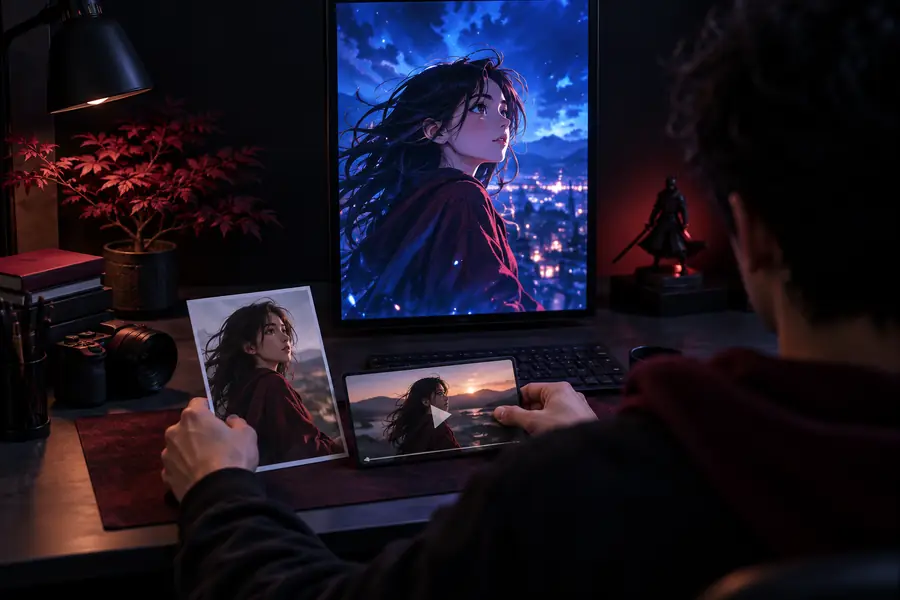
一貫性を高めるには、過度な調整よりも良質な入力のほうが効果的です。最初の実行を始める前に、これらの基本事項を確認してください。
基本的なワークフローは3段階です。クリーンな入力を準備し、動きを転送してから、出力を確認して調整します。
明るく照らされたポートレートを1枚と、カメラアングルが似た短いドライバークリップを選びます。不要な要素を切り取り、顔が十分に大きくはっきり見えるようにします。
元画像とドライビング動画をアップロードし、まずはデフォルトのモーション設定で開始します。最初の処理結果から、入力素材の相性を確認できます。
クリップ全体を通して、目、口、あご、髪、背景を確認します。複雑な調整を行う前に、ドライバーを入れ替えるか、クロップ範囲を狭めます。
期待外れの出力の多くは、高度なコントロールの不足ではなく、入力の不一致が原因です。複数の変数を一度に変更する前に、このチェックリストを確認してください。
顔が複数あると、対象の選択が不安定になることがあります。
素早い方向転換やカットにより、トランジションが不安定になることがあります。
ポーズの違いが大きいと、頬やあごが歪むことがあります。
強いコントラストにより、表情が不均一に見えることがあります。
短くても有用なセグメントのほうが、評価しやすくなります。
これにより、後で比較しやすくなります。
基本的なワークフローが明確になったら、関連ガイドで、モデルを実行する場所と、入力と出力のオプションの違いを確認できます。
対象者によって必要な操作レベルは異なります。目的に合った最もシンプルなパネルから始め、必要な場合にのみ、より設定可能なワークフローへ移行してください。
1枚のポートレートと1本の短い駆動動画を使用し、デフォルト設定を維持したまま、変更を加える前にクリップ全体を確認してください。これにより基準となる結果が得られ、複数の小さな編集によってアーティファクトの本当の原因が隠れてしまうのを防げます。
一貫したソース画像のスタイルを用意し、同じカメラ距離で駆動動画を撮影してください。構図を揃えることで、アニメーション化したポートレートのシリーズがより調和して見え、失敗したテイクの原因も特定しやすくなります。
より細かい制御が必要な場合は、一度に1つの設定または入力だけを変更し、前の結果を保存してください。同じ駆動動画を別のポートレートに適用してテストすることで、入力の問題とレンダリングの問題を切り分けられます。
LivePortraitは、研究的なモーション転送ワークフローから、よりシンプルなホスト型の体験へと移行しましたが、基本的なロジックは変わりません。ソース、ドライバー、推論、レビューです。
研究デモによって、駆動する顔の動きで静止画のポートレートをアニメーション化しながら、ソースの人物らしさを多く保てることが、より分かりやすくなりました。
ユーザーはノートブック、デモ、ノードグラフ、ホスト型インターフェースを通じてモデルを使い始め、同じ基本入力を試す方法が増えていきました。
チュートリアルや例では、単一の魔法の設定に頼るのではなく、ポートレートの構図、ドライバーの選択、照明、アーティファクトの確認がますます重視されるようになりました。
最も信頼できるアプローチは、準備、控えめな初回処理、そしてアニメーション全体を確認した後の的を絞った調整です。
ビフォーアフターの比較は、構図を一定に保つと最も役立ちます。自然な目の動き、口の形、顎の輪郭、背景の一貫性を確認しましょう。
仕切りをドラッグして、顔の動きと輪郭の安定性を確認してください。
準備チェックリストを使い、控えめなドライバーから始め、調整する前に結果全体を確認してください。明確な基準があれば、その後の改善を測定しやすくなります。
これらの回答では、LivePortraitのワークフローを最初から学ぶ際によく寄せられる質問を取り上げています。
動きを付ける元の顔写真と、転写したい顔の動きが映っている駆動用動画が必要です。複雑な設定よりも、顔が鮮明であること、構図が安定していること、頭の角度が適していることが重要です。
顔が1人だけはっきり映り、照明が安定していて、再現したい表情や頭の動きが含まれる動画を選んでください。急な場面転換、極端な横顔、顔の大部分が隠れる場面、元の顔写真では再現しにくい大きな動きは避けてください。
歪みは、元画像の切り抜き方が適切でないこと、頭の角度の不一致、駆動用動画の動きが速すぎること、重要な顔のパーツに影がかかっていることなどが原因でよく起こります。複数の設定を一度に変える前に、より鮮明な顔写真や動きの穏やかな動画を試してください。
最も簡単な方法は、静止した顔写真を元画像にし、動画を動きの駆動元にすることです。動画から動画への変換が目的なら、その入力形式に対応したワークフローを使用し、人物の同一性、構図、時間的な一貫性がどのように保たれるか確認してください。
表情は控えめにし、顔が画面内に適切に収まるようにして、元画像とポーズが似ている駆動用動画を選んでください。見栄えのよい1フレームだけで判断せず、動画全体を通して目、口、髪、背景に不自然な部分がないか確認してください。