1
Função principal
A: vídeo de referência
Fornece movimento e expressão
B: retrato de origem
Fornece o sujeito visível
Transferência de movimento
O LivePortrait pode ajudar você a estruturar um fluxo de trabalho de vídeo para vídeo: comece com um retrato e um clipe de referência, depois analise como o movimento, a expressão e o enquadramento passam de uma entrada para a outra.
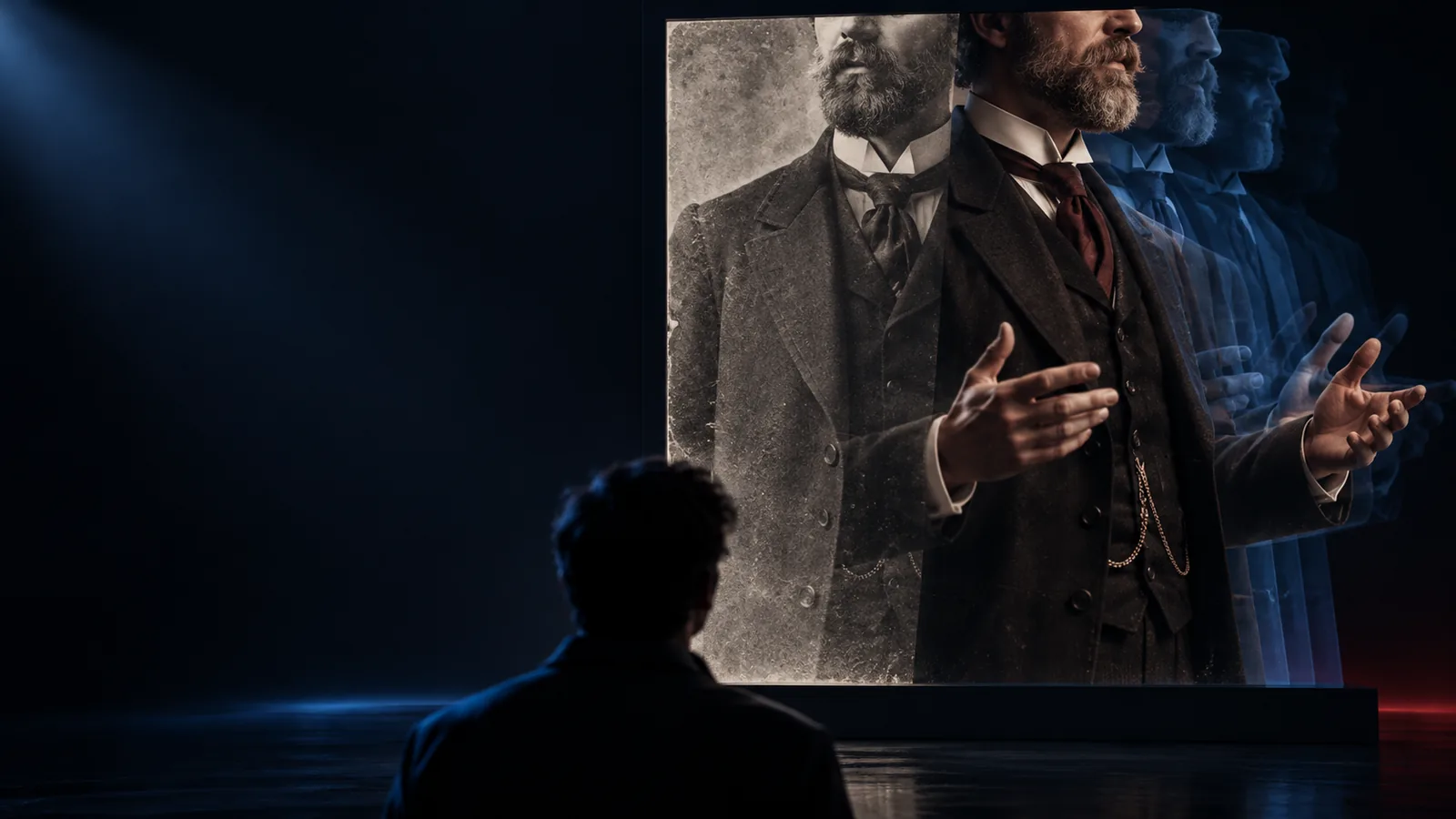
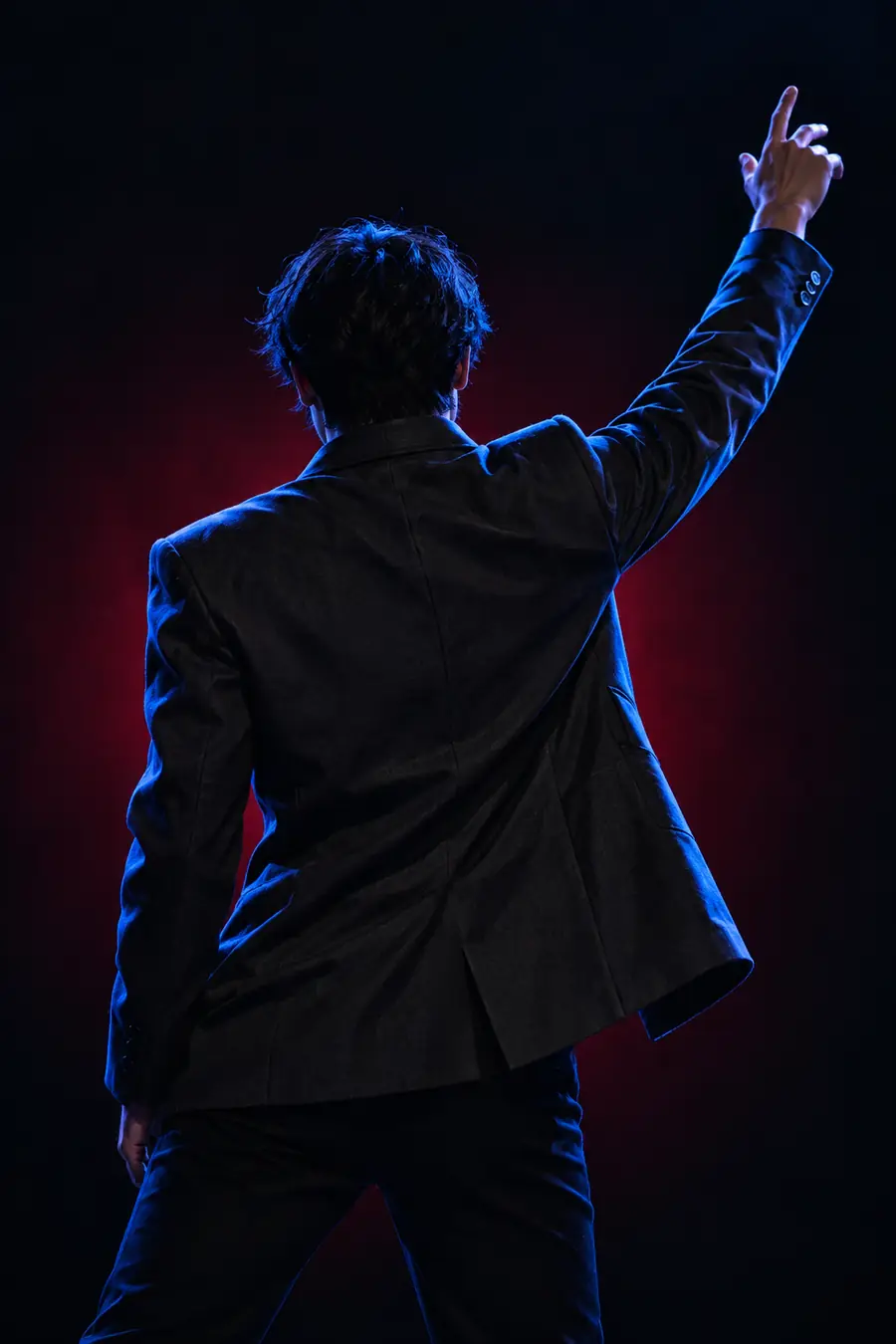
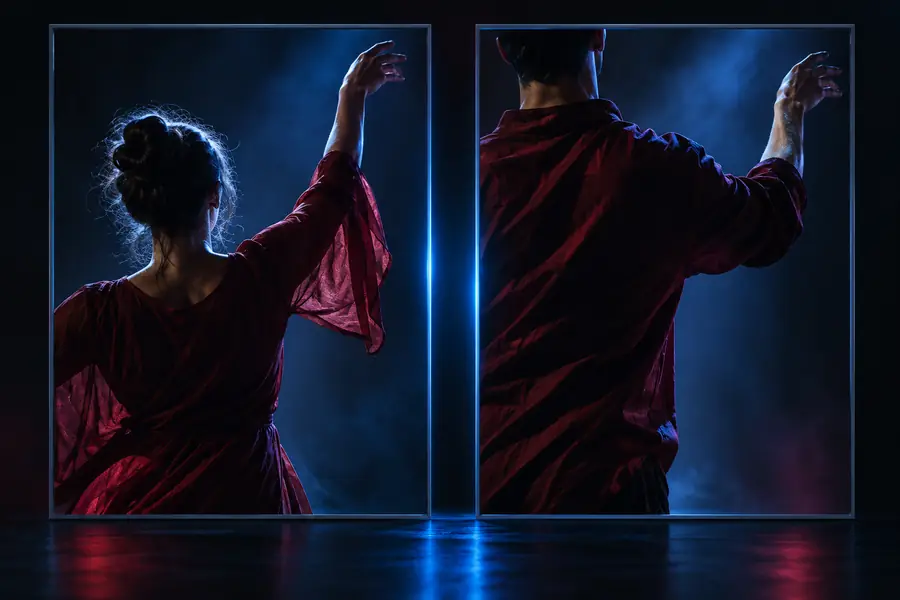
Variante explicada
Uma configuração de vídeo para vídeo usa um clipe em movimento como referência de movimento e outra fonte visual como sujeito. A comparação útil não é apenas entre o antes e o depois, mas também sobre quais partes da fonte permanecem estáveis.
Arraste o divisor para comparar o enquadramento, a expressão e o movimento visível.
Lógica das entradas
Separar a atuação de referência da fonte visual facilita a compreensão do fluxo de trabalho. Essas distinções ajudam você a escolher as entradas antes de enviar a tarefa para uma ferramenta.
A: vídeo de referência
Fornece movimento e expressão
B: retrato de origem
Fornece o sujeito visível
A: vídeo de condução
Um clipe curto com movimentos faciais nítidos
B: retrato de origem
Um retrato nítido com composição estável
A: vídeo de condução
O movimento é extraído da atuação
B: retrato de origem
O sujeito é adaptado ao movimento
A: vídeo de condução
Ritmo consistente e quadros utilizáveis
B: retrato de origem
Identidade, pose e principais detalhes faciais
A: vídeo de condução
Verifique se os gestos são fáceis de acompanhar
B: retrato de origem
Verifique se o retrato de origem continua reconhecível
A: vídeo de condução
Iluminação ruim ou obstruções podem enfraquecer o sinal
B: retrato de origem
Ângulos extremos podem tornar a transferência menos previsível
Cenários práticos
Diferentes criadores valorizam diferentes partes da configuração de A a B. Estes exemplos mostram como o LivePortrait pode ser apresentado sem presumir um único estilo universal de entrada.
Você tem um retrato de personagem finalizado e um curto clipe de performance.
Teste o timing facial antes de se comprometer com uma etapa de animação mais longa.
o que é um LivePortraitVocê precisa comparar um retrato de origem com várias referências de movimento.
Mantenha a fonte visual fixa ao analisar performances alternativas.
LivePortrait onlineVocê quer uma transição repetível entre preparação, geração e revisão.
Documente as duas entradas separadamente para facilitar o diagnóstico de cada iteração.
como usar a IA do LivePortraitVocê está avaliando como a transferência de movimento se comporta em sujeitos humanos e estilizados.
Organize os testes por qualidade da fonte, movimento-guia e artefatos visíveis.
LivePortrait IAReferências visuais
Use estes exemplos do site como pontos de verificação visuais, e não como promessas fixas. A combinação das entradas, o recorte e a referência de movimento influenciam o que um resultado final pode mostrar.
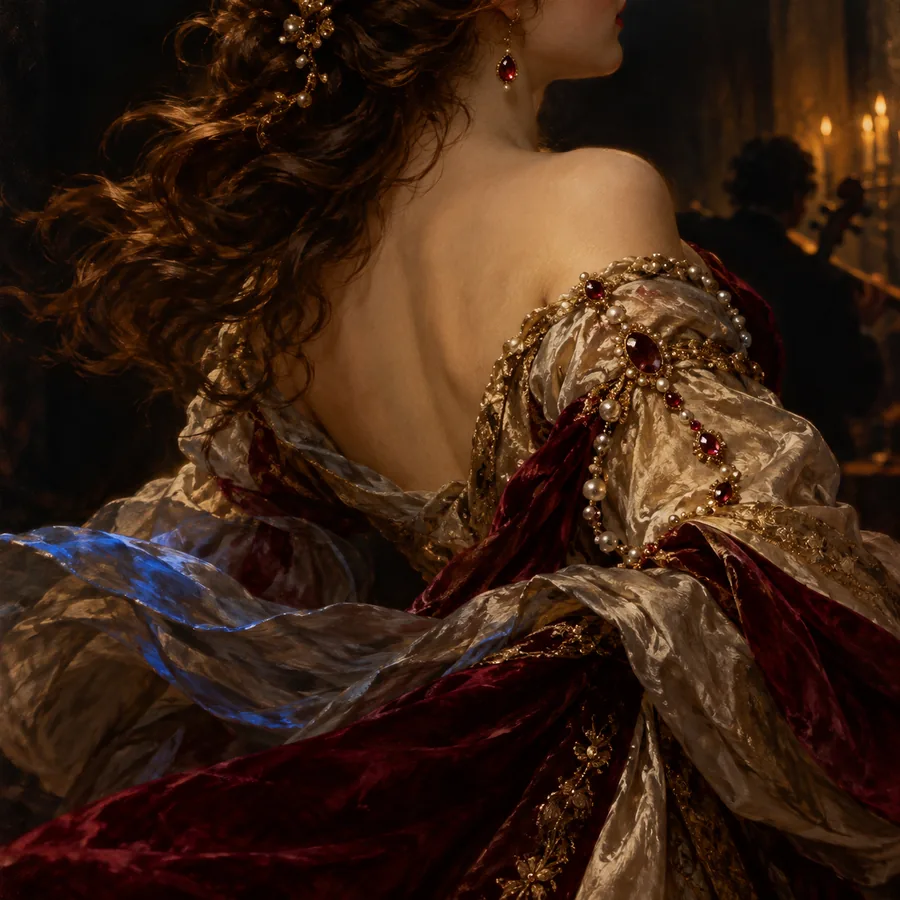 Expressão
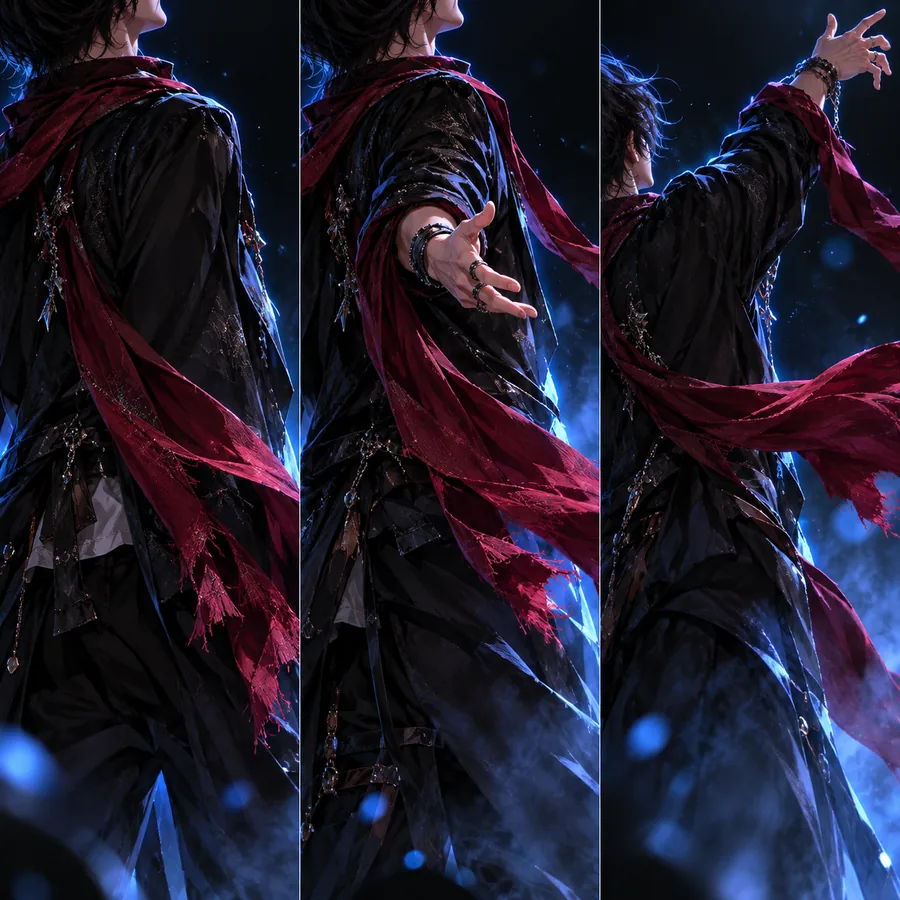 Enquadramento
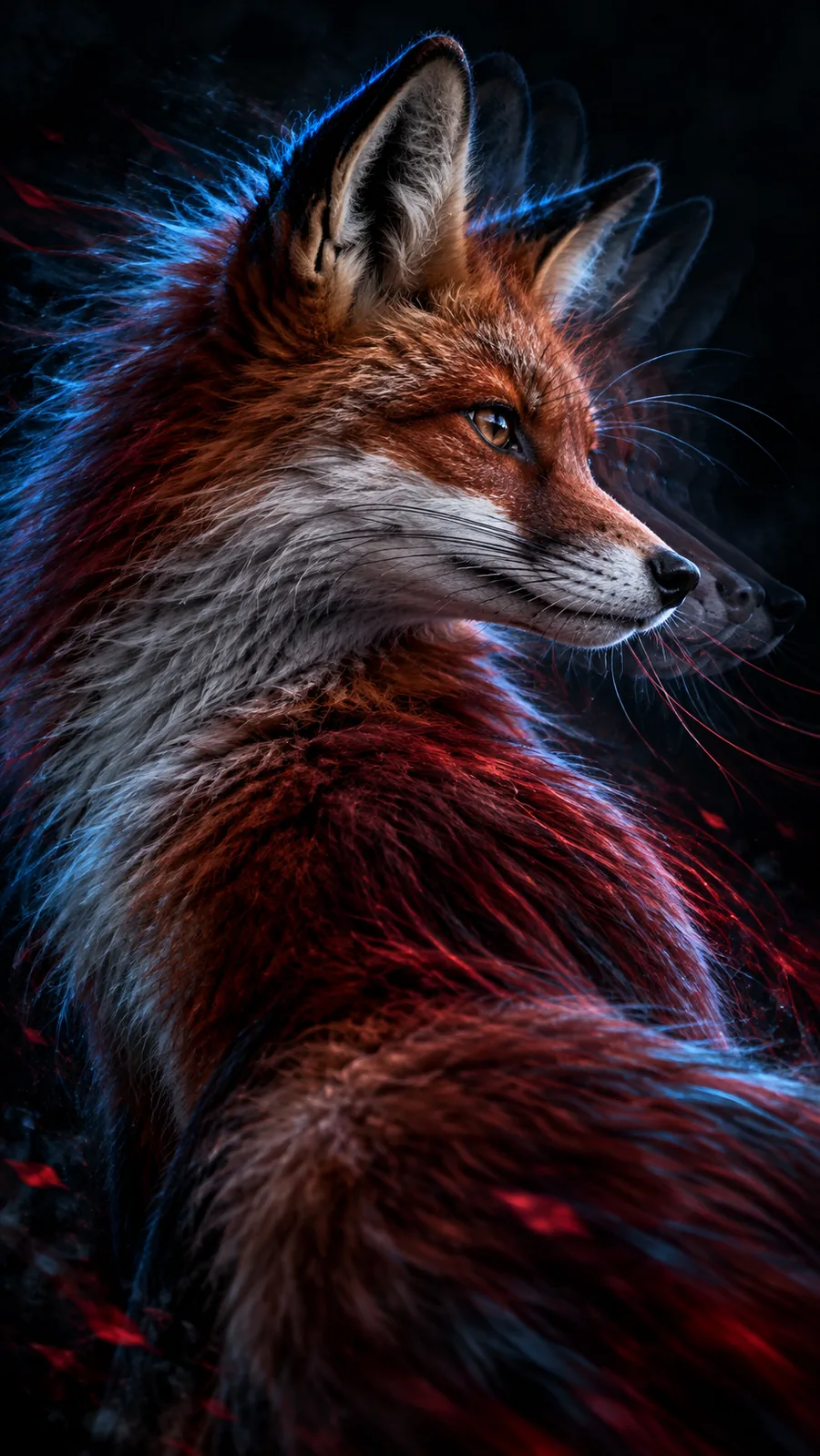 Estilo
Visão geral do fluxo de trabalho
Um processo confiável mantém a preparação da fonte separada da revisão do movimento. Comece pequeno, inspecione o resultado e só então ajuste as entradas.
Escolha um retrato de origem e um clipe de condução com enquadramento compatível, traços faciais visíveis e um movimento que você possa avaliar.
Envie as duas entradas para o fluxo de trabalho LivePortrait escolhido e mantenha a primeira tentativa focada em um objetivo claro de movimento.
Compare o resultado com a fonte e, em seguida, ajuste o recorte, a iluminação, a expressão ou o movimento de referência antes de outra tentativa.
Continue explorando
Veja como a interface online muda a forma como você prepara e envia uma tarefa de animação.
Explore a opção baseada em nós quando quiser mais controle sobre um fluxo de trabalho repetível.
Conheça o canal da comunidade hospedado como outra forma de investigar a experiência com o modelo.
Próximo passo
Leve um retrato de origem e uma referência de movimento para o seu próximo experimento com LivePortrait. Uma primeira tentativa focada facilita perceber se o enquadramento, a expressão e a identidade estão se movendo na direção desejada.
Perguntas frequentes
Em geral, significa usar um clipe de referência em movimento para orientar o movimento em um retrato ou imagem de personagem diferente. As duas entradas têm funções distintas: uma fornece o movimento, enquanto a outra fornece o sujeito visível.
Não necessariamente para esse tipo de fluxo de trabalho, mas semelhanças na estrutura facial, no enquadramento e na expressão podem facilitar a avaliação. Teste com entradas simples e claramente visíveis antes de tentar ângulos difíceis ou obstruções significativas.
Escolha um clipe com movimento fácil de perceber, enquadramento estável e detalhes faciais suficientes para análise. Uma referência curta, com uma única expressão ou gesto claro, é mais fácil de avaliar do que uma cena cheia de elementos ou que muda rapidamente.
O retrato de origem continua sendo a referência visual, mas é importante verificar se o resultado da transferência de movimento apresenta mudanças na identidade, nos detalhes, no enquadramento e na expressão. Os resultados dependem das entradas e das configurações da ferramenta utilizada.