1
Primäre Funktion
A: Bewegungsvideo
Liefert Bewegung und Ausdruck
B: Quellporträt
Liefert das sichtbare Motiv
Bewegungsübertragung
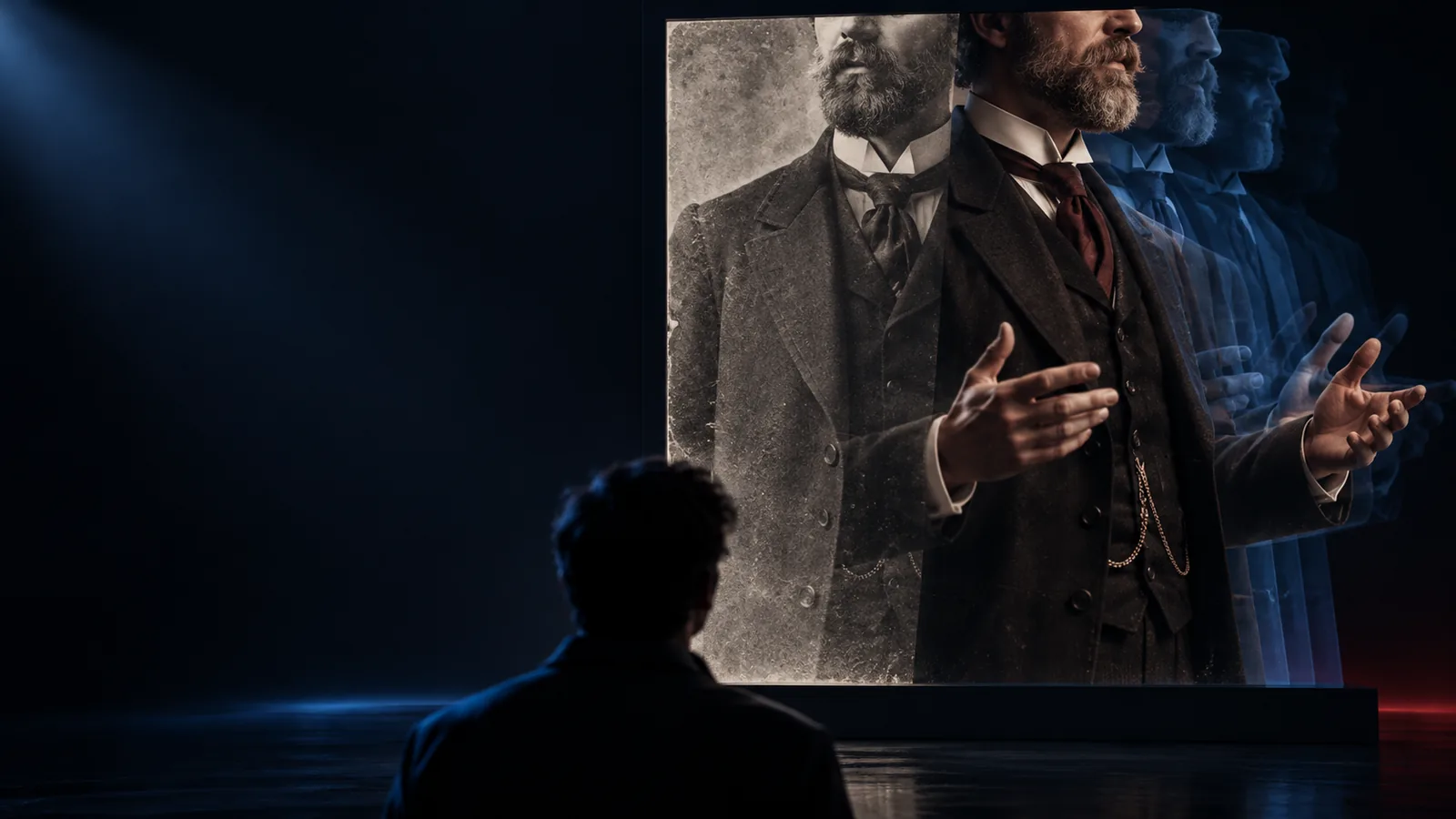
LivePortrait kann Ihnen dabei helfen, einen Video-zu-Video-Workflow zu durchdenken: Beginnen Sie mit einem Porträt und einem Referenzclip und überprüfen Sie anschließend, wie Bewegung, Ausdruck und Bildausschnitt von einer Eingabe auf die andere übertragen werden.
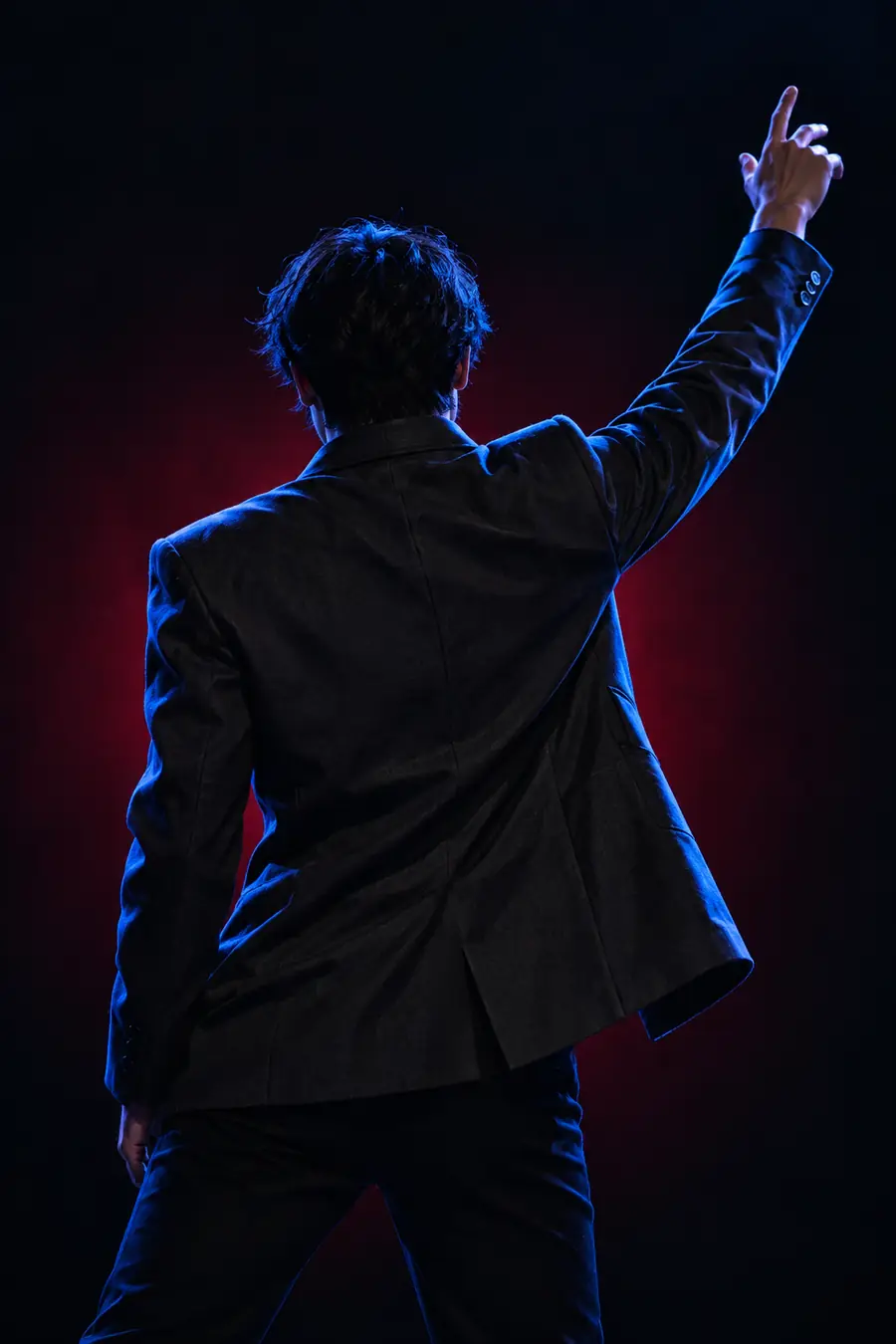
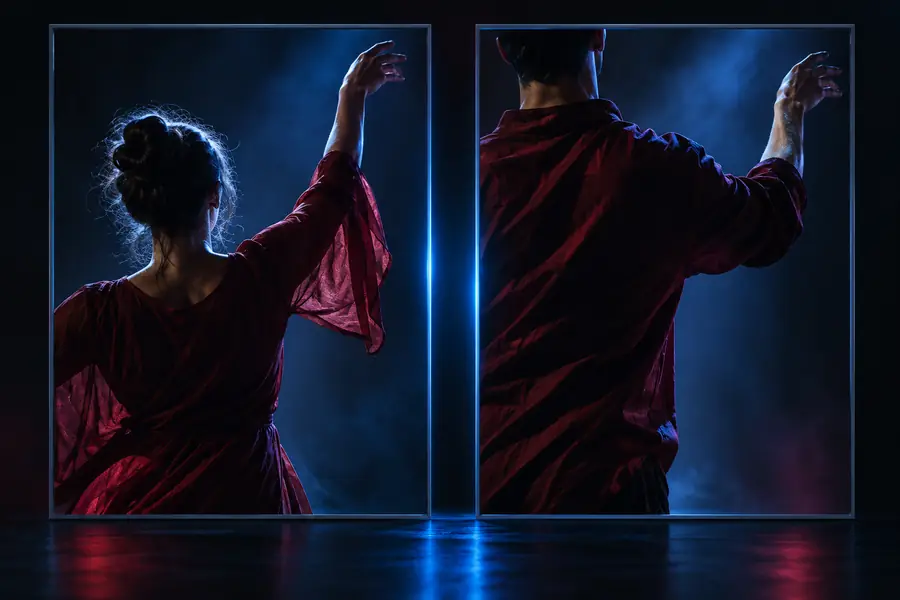
Variante erklärt
Bei einem Video-zu-Video-Setup dient ein bewegter Clip als Bewegungsreferenz und eine andere visuelle Quelle als Motiv. Der nützliche Vergleich zeigt nicht nur vorher und nachher, sondern auch, welche Teile der Quelle stabil bleiben.
Ziehen Sie die Trennlinie, um Bildausschnitt, Ausdruck und sichtbare Bewegung zu vergleichen.
Eingabelogik
Wenn die darstellerische Bewegung von der visuellen Quelle getrennt wird, lässt sich der Workflow leichter nachvollziehen. Diese Unterscheidungen helfen Ihnen bei der Auswahl der Eingaben, bevor Sie die Aufgabe an ein Tool übergeben.
A: Bewegungsvideo
Liefert Bewegung und Ausdruck
B: Quellporträt
Liefert das sichtbare Motiv
A: Steuerungsvideo
Ein kurzer Clip mit gut erkennbaren Gesichtsbewegungen
B: Quellporträt
Ein klares Porträt mit stabiler Bildkomposition
A: Steuerungsvideo
Die Bewegung wird aus der Performance übernommen
B: Quellporträt
Die Person wird an die Bewegung angepasst
A: Steuerungsvideo
Gleichmäßiges Tempo und nutzbare Bilder
B: Quellporträt
Identität, Pose und wichtige Gesichtsdetails
A: Steuerungsvideo
Prüfen, ob Gesten leicht nachzuvollziehen sind
B: Quellporträt
Prüfen, ob die Quelle weiterhin wiedererkennbar wirkt
A: Steuerungsvideo
Schlechte Beleuchtung oder Verdeckungen können das Signal abschwächen
B: Quellporträt
Extreme Winkel können die Übertragung weniger vorhersehbar machen
Praktische Szenarien
Verschiedene Kreative legen Wert auf unterschiedliche Teile des A-bis-B-Setups. Diese Beispiele zeigen, wie LivePortrait beschrieben werden kann, ohne von einem universellen Eingabestil auszugehen.
Du hast ein fertiges Charakterporträt und einen kurzen Performance-Clip.
Teste das Timing der Gesichtsausdrücke, bevor du dich auf einen längeren Animationsdurchlauf festlegst.
Was ist ein LivePortraitDu musst ein Ausgangsporträt mit mehreren Bewegungsreferenzen vergleichen.
Halte die visuelle Quelle fest, während du alternative Performances überprüfst.
LivePortrait onlineDu möchtest eine wiederholbare Übergabe zwischen Vorbereitung, Generierung und Überprüfung.
Dokumentiere die beiden Eingaben separat, damit jede Iteration leichter zu analysieren ist.
Wie verwendet man LivePortrait-KIDu untersuchst, wie sich Bewegungsübertragung bei menschlichen und stilisierten Motiven verhält.
Organisiere die Tests nach Quellenqualität, steuernder Bewegung und sichtbaren Artefakten.
LivePortrait-KIVisuelle Referenzen
Verwende diese Beispiele auf der Website als visuelle Orientierungspunkte und nicht als feste Versprechen. Die Kombination der Eingaben, der Bildausschnitt und die Bewegungsreferenz beeinflussen allesamt, was ein Endergebnis zeigen kann.
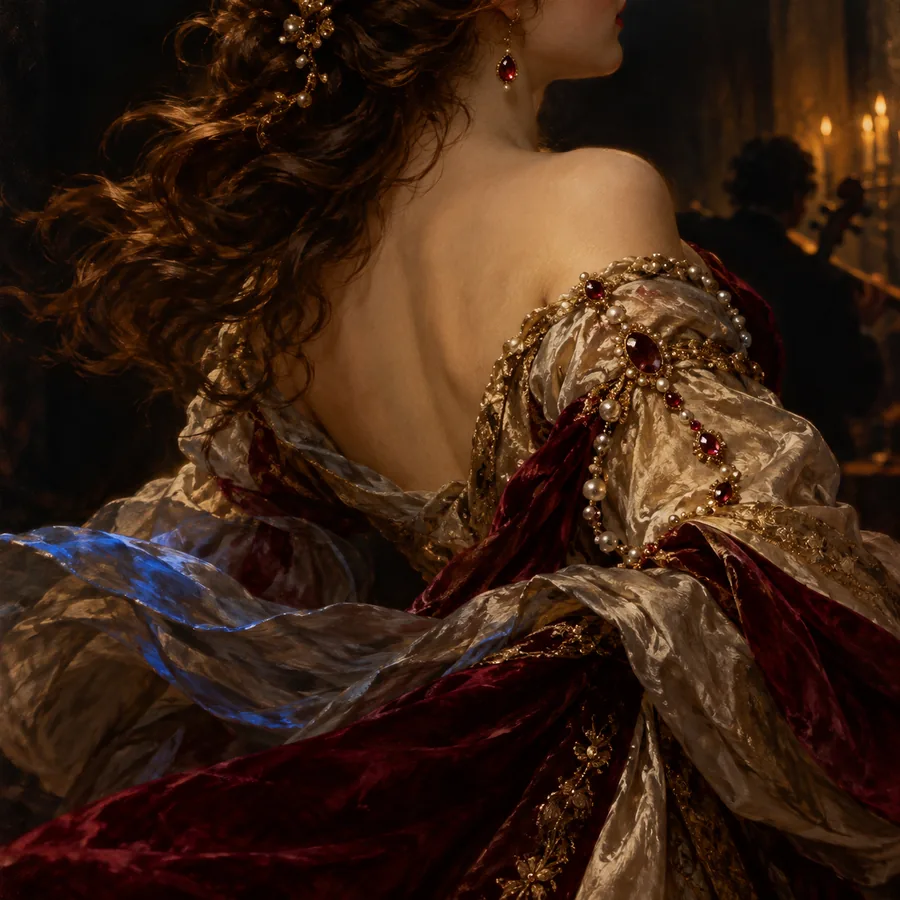 Ausdruck
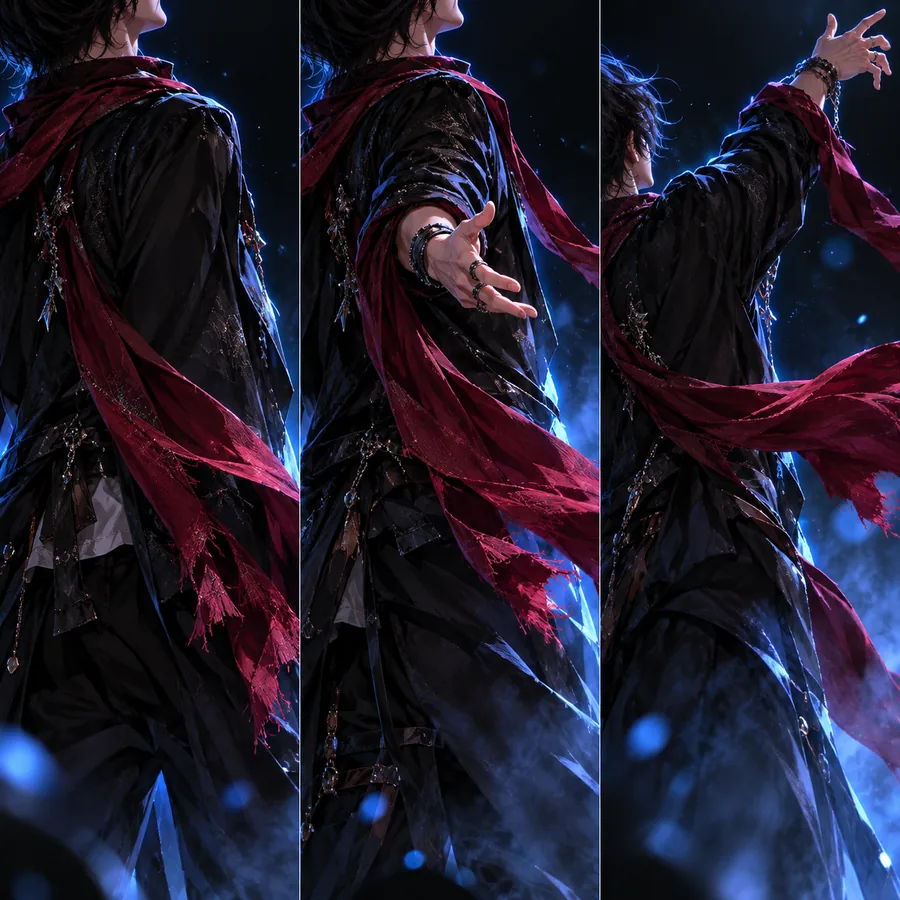 Bildkomposition
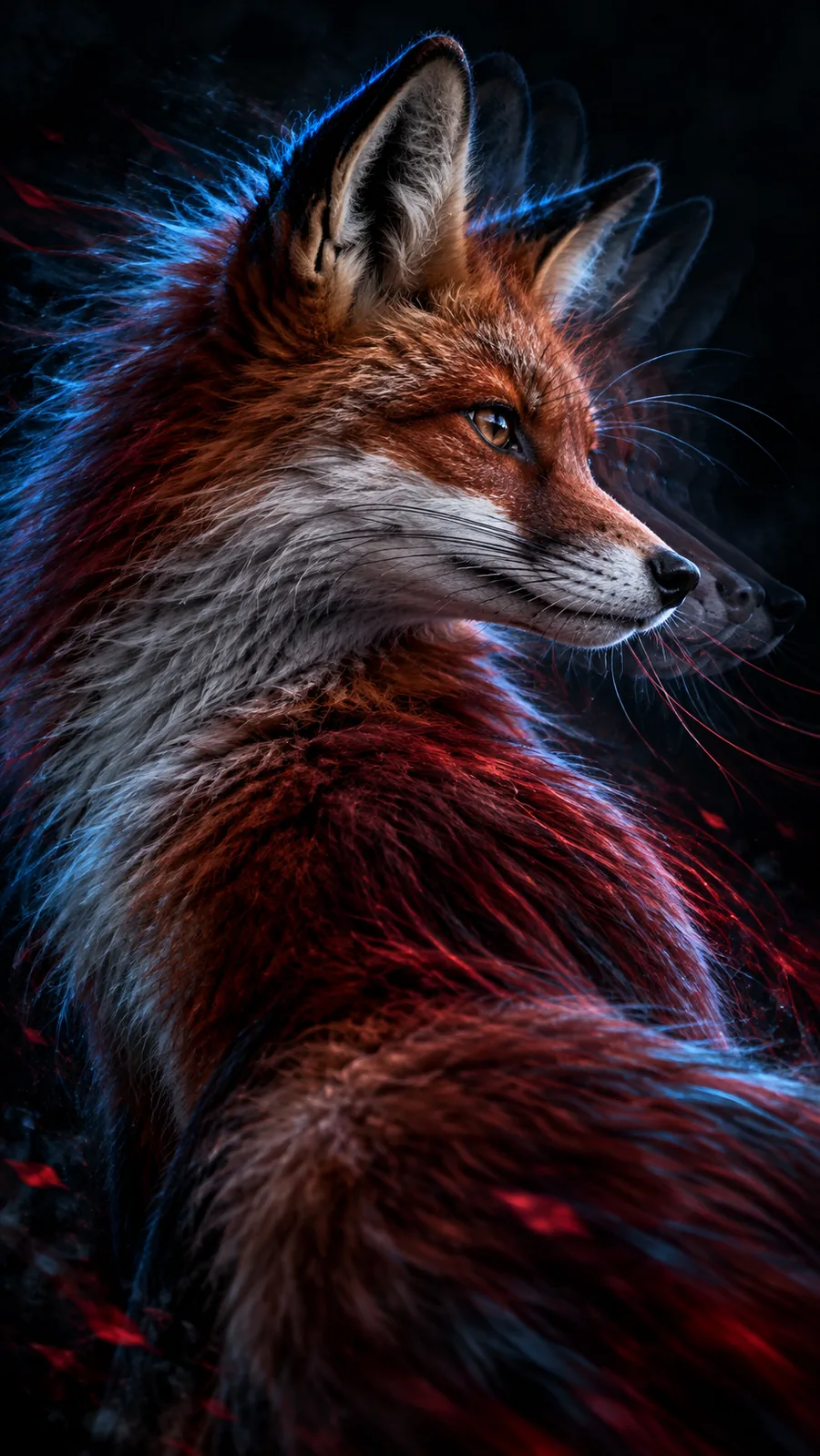 Stil
Stil
Ablauf im Überblick
Ein zuverlässiger Prozess trennt die Vorbereitung der Vorlage von der Überprüfung der Bewegung. Beginnen Sie mit kleinen Schritten, prüfen Sie das Ergebnis und passen Sie erst dann die Eingaben an.
Wählen Sie ein Ausgangsporträt und einen Bewegungsclip mit ähnlichem Bildausschnitt, gut sichtbaren Gesichtszügen und einer Bewegung, die Sie beurteilen können.
Übergeben Sie die beiden Eingaben an den gewählten LivePortrait-Workflow und konzentrieren Sie sich beim ersten Durchlauf auf ein klares Bewegungsziel.
Vergleichen Sie das Ergebnis mit der Vorlage und passen Sie vor einem weiteren Durchlauf Bildausschnitt, Beleuchtung, Gesichtsausdruck oder Referenzbewegung an.
Weiter entdecken
Erfahren Sie, wie die Online-Oberfläche die Vorbereitung und Einreichung einer Animationsaufgabe verändert.
Entdecken Sie den knotenbasierten Ansatz, wenn Sie mehr Kontrolle über einen wiederholbaren Workflow wünschen.
Sehen Sie sich die von der Community gehostete Plattform als weitere Möglichkeit an, das Modell kennenzulernen.
Nächster Schritt
Nutzen Sie für Ihr nächstes LivePortrait-Experiment ein Ausgangsporträt und eine Bewegungsreferenz. Ein gezielter erster Durchlauf macht es leichter zu erkennen, ob sich Bildausschnitt, Gesichtsausdruck und Identität in die gewünschte Richtung entwickeln.
Häufige Fragen
Im Allgemeinen beschreibt dies die Verwendung eines bewegten Referenzclips, um die Bewegung in einem separaten Quellporträt oder Charakterbild zu steuern. Die beiden Eingaben haben unterschiedliche Aufgaben: Eine liefert die Bewegung, während die andere das sichtbare Motiv liefert.
Nicht unbedingt für das Workflow-Konzept, aber eine ähnliche Gesichtsstruktur, ein ähnlicher Bildausschnitt und ein ähnlicher Gesichtsausdruck können die Interpretation des Vergleichs erleichtern. Teste zunächst einfache, klar erkennbare Eingaben, bevor du schwierige Blickwinkel oder starke Verdeckungen ausprobierst.
Wähle einen Clip mit gut erkennbarer Bewegung, stabilem Bildausschnitt und ausreichend Gesichtsdetails zur Prüfung. Eine kurze Referenz mit einem klaren Gesichtsausdruck oder einer eindeutigen Geste lässt sich leichter bewerten als eine überfüllte oder sich schnell verändernde Szene.
Das Quellporträt bleibt die visuelle Referenz, aber jedes Ergebnis der Bewegungsübertragung sollte auf Veränderungen bei Identität, Details, Bildausschnitt und Gesichtsausdruck geprüft werden. Die Ergebnisse hängen von den Eingaben und der verwendeten Tool-Konfiguration ab.