初めて試す人
LivePortrait Hugging FaceのSpaceを見つけましたが、どの画像や動きのクリップを用意すればよいかわかりません。
鮮明なポートレート、短い動きのアイデア、そしてコミュニティがホストするインターフェースに対する現実的な期待から始めましょう。
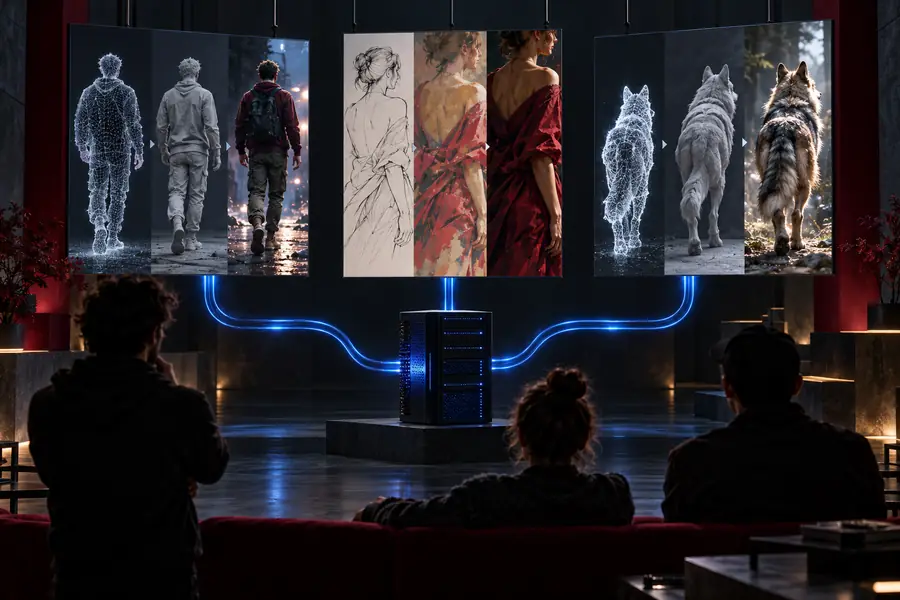
ポートレートアニメーションを準備するホスト型ワークフロー
LivePortrait Hugging Faceで検索すると、Space、モデルカード、コミュニティデモのいずれかにたどり着くことがよくあります。このガイドでは、その経路を理解し、ワークフローを選び、引き渡す前にポートレートアニメーションのタスクを準備する方法を説明します。
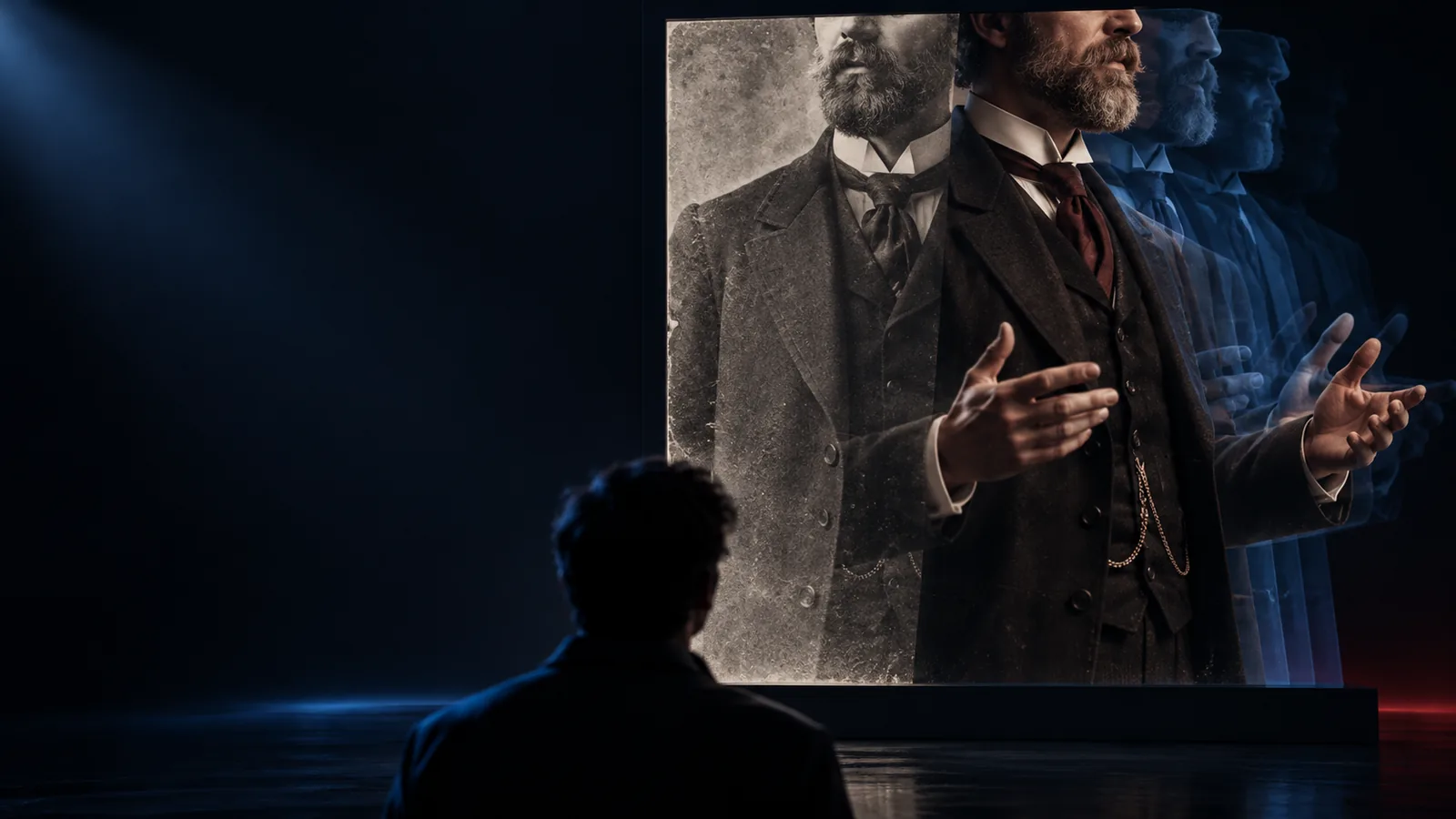
進む方法を選ぶ
ホスト型デモは便利ですが、入力の品質、Spaceの利用可能性、操作項目、生成されたメディアの処理場所など、周辺の詳細を見落としやすいものです。
LivePortrait Hugging FaceのSpaceを見つけましたが、どの画像や動きのクリップを用意すればよいかわかりません。
鮮明なポートレート、短い動きのアイデア、そしてコミュニティがホストするインターフェースに対する現実的な期待から始めましょう。
ポートレートアニメーションを準備するLivePortraitの基盤となる手法とSpaceのインターフェースを混同せずに、モデルのデモを調査する必要があります。
経路とモデルを分けて考え、何を、どこで、どの入力を使ってテストしたのかがメモに伝わるようにしましょう。
ホスト型モデルのワークフローをレビューするより大規模な編集ワークフローに取り組む前に、顔の動きをすばやくテストしたいと考えています。
小規模で再現可能なテストを行い、表情、ポーズの安定性、不要なアーティファクトについて出力を比較しましょう。
キャラクターの動きをテストするホスト型のSpaceを別の実行環境と比較しており、一貫した引き継ぎが必要です。
入力画像、動きの参照元、インターフェースに表示されている設定、実際に得られた出力を記録してください。
一貫した評価を行う利用経路の比較
Hugging Face経由なら実験を始めやすい一方、別のホスト型ワークフローでは作業の引き渡し方が異なる場合があります。インターフェースとモデルは関連していますが、区別して考えてください。
Hugging Face Space
モデルやパイプラインを基に構築された、ウェブ上で利用できるデモまたはアプリケーション。
ホスト型LivePortraitワークフロー
画像アニメーションのタスクをプロバイダーに送信するための、管理されたインターフェース。
Hugging Face Space
公開デモと、それに関連するモデルの情報を確認するのに役立ちます。
ホスト型LivePortraitワークフロー
タスクをより直接的に引き渡したい場合に役立ちます。
Hugging Face Space
Spaceの所有者、改訂状況、待機キュー、利用可能な操作項目によって異なります。
ホスト型LivePortraitワークフロー
プロバイダーの現在のインターフェースとサービスの動作に左右されます。
Hugging Face Space
モデルカード、リポジトリ、コミュニティのドキュメントとともに提示されることがよくあります。
ホスト型LivePortraitワークフロー
実装の詳細を抑え、より簡潔なタスクフローを提供する場合があります。
Hugging Face Space
各Spaceに表示される具体的な要件と対応形式に従ってください。
ホスト型LivePortraitワークフロー
移行先ワークフローの現在のアップロードまたはプロンプトの指示に従ってください。
Hugging Face Space
SpaceのURL、表示される場合はリビジョンの詳細、入力内容、設定を記録してください。
ホスト型LivePortraitワークフロー
プロンプトまたはタスクの説明、入力アセット、返された出力を記録してください。
Hugging Face Space
そのSpaceがあらゆるデプロイ環境を代表すると考える前に、少数のサンプルでテストしてください。
ホスト型LivePortraitワークフロー
1つの結果だけで判断せず、条件を統一した複数の入力を比較してください。
閲覧者の視点
適切なワークフローは、モデルを見つけるのか、出力品質を確認するのか、それとも再現可能なレビュープロセスを構築するのかによって異なります。
Spaceを方向性を確認するための起点として活用してください。説明を読み、利用可能なコントロールを確認し、シンプルなポートレートと控えめな動きのリクエストから始めましょう。
意図したクロップに十分な解像度があり、正面を向いた画像を選びます。よりドラマチックな指示を重ねる前に、一度に1つの表情または頭部の動きだけをテストします。
ホストされたデモは、より大きなシステムの一側面を観察したものにすぎません。結論を出す前に、インターフェース、入力、表示される設定、キューの動作、出力の制限を記録します。
実践的なワークフロー
これらのワークフローにより、漠然とした検索を、後からレビューできる小規模で再現可能な実験に変えられます。
実行手順
Spaceの説明を確認し、入力項目を特定してから、高度なコントロールを試す前に控えめなテストを1回実行します。
実行手順
1枚のソースポートレートを使用し、動きの指示だけを変えます。これにより、変更によって表情が改善したのか、アーティファクトが生じたのかを確認しやすくなります。
実行手順
同じソース画像に対して複数の出力を比較し、何が変わったのかを記録します。魅力的な結果が1つ得られただけでは、信頼できる評価には不十分です。
シンプルな手順
役立つテストは、繰り返せるほど小さく、評価できるほど具体的なものです。Spaceを閲覧する場合も、別のホスティングサービスを利用する場合も、同じ3段階の手順に従ってください。
顔がはっきり見え、明るさが十分で、適切に切り抜かれたポートレートを選び、アニメーション化する目的を明確にします。
最初から複数の動きを組み合わせず、控えめな表情の変化や頭の動きから始めます。
出力を元画像と比較し、顔の安定性、動きの質、輪郭、目に見える不自然な箇所を確認します。
責任ある利用
ホスティングされたSpaceは公開されている場合や、コミュニティによって運営されている場合があり、独自の利用規約が適用されることもあります。処理する許可を得た画像を使用し、機密性の高い本人確認書類や非公開のポートレートのアップロードは避けてください。結果を共有する前にSpaceの説明を確認してください。制作上のテストを後から追跡できるよう、元の素材、実行に使用した環境、出力を記録しておきましょう。
よくある質問
この表現は通常、Hugging Faceを通じてLivePortrait関連のデモ、モデル、またはSpaceを探したり利用したりすることを指します。すべてのSpaceで操作方法や出力の挙動が同じだと考えるのではなく、テストや確認のための手段として捉えるのが適切です。
必ずしもそうではありません。Hugging FaceにはさまざまなSpace、モデルページ、コミュニティによる実装があるため、利用する前に各ページの所有者、説明、改訂内容、入力に関する指示を確認してください。
まずは使用許可を得たポートレートを用意してください。顔がはっきり見え、照明が均一で、適切に切り抜かれた画像が理想的です。選んだSpaceの入力要件に従い、機密性の高い非公開画像は避けてください。
テスト全体で同じ元画像と一貫したモーション指示を使用します。Spaceまたはワークフロー、表示されている設定、キューの状況、出力を記録し、魅力的な1フレームだけで判断せず、表情、ポーズ、エッジ、時間的な安定性を確認します。