1
開始点
オンラインワークフロー
利用可能なホスト型の環境を開き、そこで入力素材を準備します。
ローカルワークフロー
まずモデル、インターフェース、依存関係、関連ファイルをインストールします。
ポートレートアニメーション
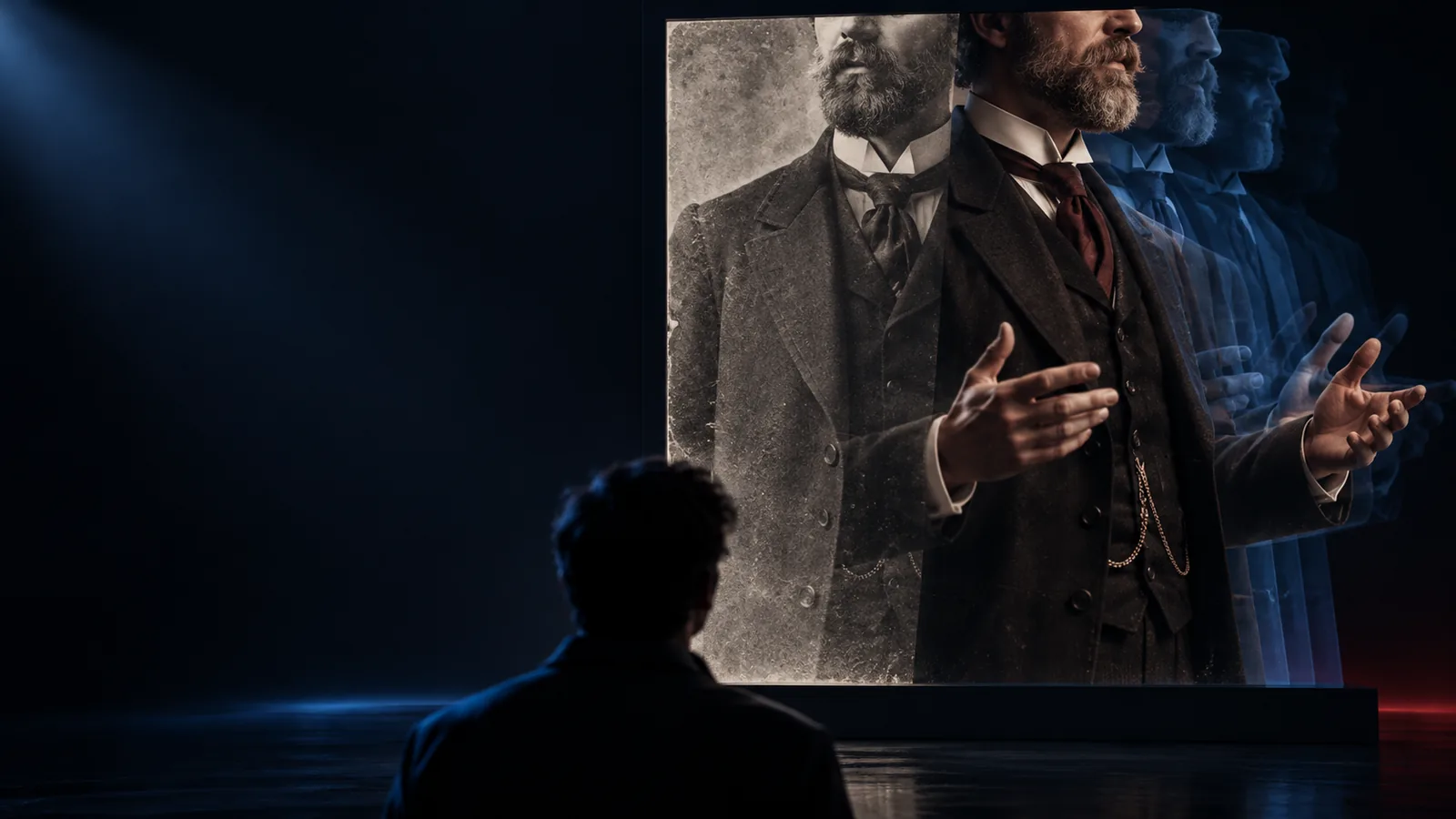
LivePortraitは、静止したポートレートと動きの参照素材を、表情豊かなアニメーション制作のワークフローに変換します。まず具体的な説明から始め、結果を共有する前に利用可能なオンライン連携を確認します。
概要
オンラインワークフローでは、重要な選択肢を確認できる状態に保ちながら、セットアップに関する判断を減らせます。元のポートレート、動きの参照素材、そして確認したい出力を指定します。
オンラインワークフロー
利用可能なホスト型の環境を開き、そこで入力素材を準備します。
ローカルワークフロー
まずモデル、インターフェース、依存関係、関連ファイルをインストールします。
オンラインワークフロー
ホスト型ツールに渡す前に、ポートレートと動きのソースを確認します。
ローカルワークフロー
ファイルをローカルで確認し、推論を実行する前にパイプラインを調整します。
オンラインワークフロー
最初のテストでは、環境について決めることが少なくて済みます。
ローカルワークフロー
より細かく制御できますが、設定作業も必要になります。
オンラインワークフロー
いくつかの動きのアイデアや表情を素早く比較するのに便利です。
ローカルワークフロー
設定の再現性やローカルでの一括処理が重要な場合に便利です。
オンラインワークフロー
利用できるオプションはインターフェースによって決まります。
ローカルワークフロー
選択したUIやワークフローによっては、モデルをより細かく制御できます。
オンラインワークフロー
ファイルの送信先と、生成されたアニメーションの取り扱いを確認してください。
ローカルワークフロー
元のファイルと出力結果を、管理下にあるローカル環境内に保持できます。
オンラインワークフロー
本格的な環境構築に取りかかる前に、アイデアを試したいクリエイター。
ローカルワークフロー
パイプラインを細かくカスタマイズする必要がある技術ユーザー。
ワークフローの活用パターン
同じLivePortraitのコンセプトでも、始め方はさまざまです。目的に合う進め方を選び、引き継ぎ後は一度に1つの明確な動きだけをテストしましょう。
魅力的なポートレートがあり、短いソーシャルクリップで控えめな笑顔や視線、頭の動きを試したい方。
オンラインで焦点を絞ってテストすれば、大規模な編集を計画する前に、表情と構図を確認できます。
ポートレートの動きをテストする描画またはスタイライズされた顔を、作品を作り直すことなく自然に動かせるか確認したい方。
小さな実験によって、選んだ画像が動きにどう反応するか、またスタイルを保護すべき箇所が明らかになります。
スタイライズされたポートレートを試す画像アニメーションについて説明する際に、元画像、動き、出力を分けて示すシンプルな例が必要な方。
ガイド付きのLivePortraitデモにより、学習者が具体的な流れを使って話し合い、振り返ることができます。
授業用の例を準備するどの環境をさらに詳しくテストするか決める前に、ホスト型の方法とローカルパイプラインを比較したい方。
ブラウザ中心の確認によって、目指す結果と、後から必要になる可能性のある操作を明確にできます。
最初の実行を比較する作業の流れ
最初の試行は範囲を絞りましょう。適切に選んだ1枚のポートレートと、理解しやすい1つの動きがあれば、結果が役立つかどうかを判断しやすくなります。
顔がはっきり見え、照明が一貫していて、表情を読み取れる十分な解像度のポートレートを選びます。簡潔に説明できる動きのアイデアを選びましょう。
「穏やかな笑顔」「少しだけ頭を向ける」「自然なまばたき」など、簡潔なプロンプトや指示を使います。最初のテストでは、複数の大きな動きを組み合わせないようにしましょう。
顔の一貫性、意図しない歪み、フレーミングの変化を確認します。より意欲的なバリエーションを試す前に、ソースまたは動きの説明を調整してください。
ビジュアルチェック
目的はポートレートを置き換えることではありません。大規模なプロジェクトに組み込む前に確認できる、制御された動きを加えながら、人物のアイデンティティを保つことです。
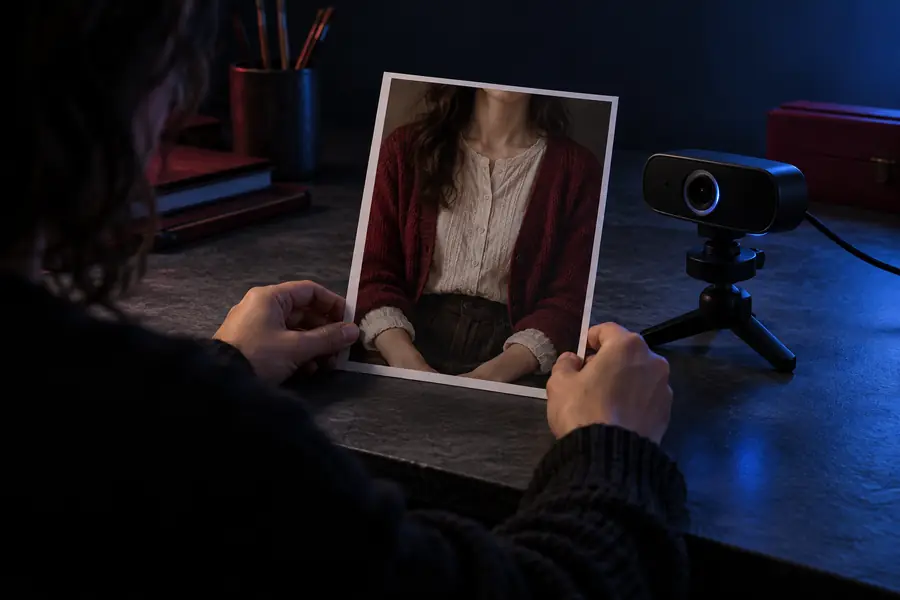
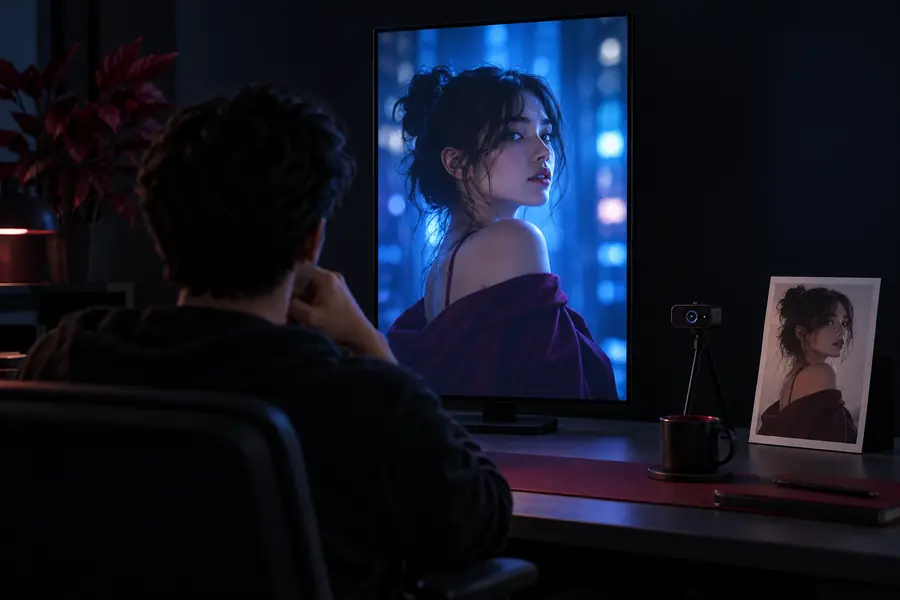
共有する前に、人物の同一性、表情、フレーミングを比較します。
方法を選ぶ
オンラインアクセスは、品質やプライバシーに影響する判断を隠すことなく、不要な手間を省く場合に最も役立ちます。
特定の動きに対してポートレートが適切に反応するかをすぐに確認したい場合は、ホスト型インターフェースを使用します。テストは小規模に保ち、結果を慎重に確認し、次に変更したい点を記録してください。
クリエイターはLivePortraitを使って、静止画にアニメーションに必要な十分な明瞭さがあるかを検討できます。複数の動きが競合するシーケンスよりも、控えめな動きのほうが評価しやすくなります。
ホスト型テストによって、ローカルインターフェースやカスタムパイプラインを調査する前に、目標とするビジュアルを定めることができます。再現性、プライベートな処理、またはより詳細な設定が必要な場合は、それらの要件を明確に文書化してください。
1つのアイデアから始める
1枚のソース画像と1つの動きの目標をLivePortraitのワークフローに用意します。最初の工程を絞ることで、表情や一貫性を評価しやすくなり、オンラインの方法がプロジェクトの他の部分に適しているかどうかも判断しやすくなります。
回答済みの質問
Hugging Faceは、ポートレートアニメーションの実験など、ホスト型の機械学習デモを見つける一般的な場所です。利用状況、インターフェースの操作項目、キューの動作、ファイルの取り扱いは異なる場合があるため、重要な画像をアップロードする前に、対象のデモを確認してください。
インターフェースによって異なりますが、通常はポートレート画像と、モーションソースまたは動きの指示が必要です。正確な入力形式と出力オプションは、モデル名だけでなく、ホスト側の実装によって決まります。
いいえ。オンラインの方法では環境構築を簡略化できますが、ローカルの方法ではファイル、設定、再現性をより細かく管理できる場合があります。適切な選択は、プライバシー要件と必要な設定の量によって異なります。
照明が適切で、顔がはっきり見え、遮るものが少ない画像を選びます。そのうえで、まばたき、笑顔、小さな首振りなど、控えめな動きから始めてください。より複雑な動きを試す前に、本人らしさ、表情、構図、不要なアーティファクトを確認します。