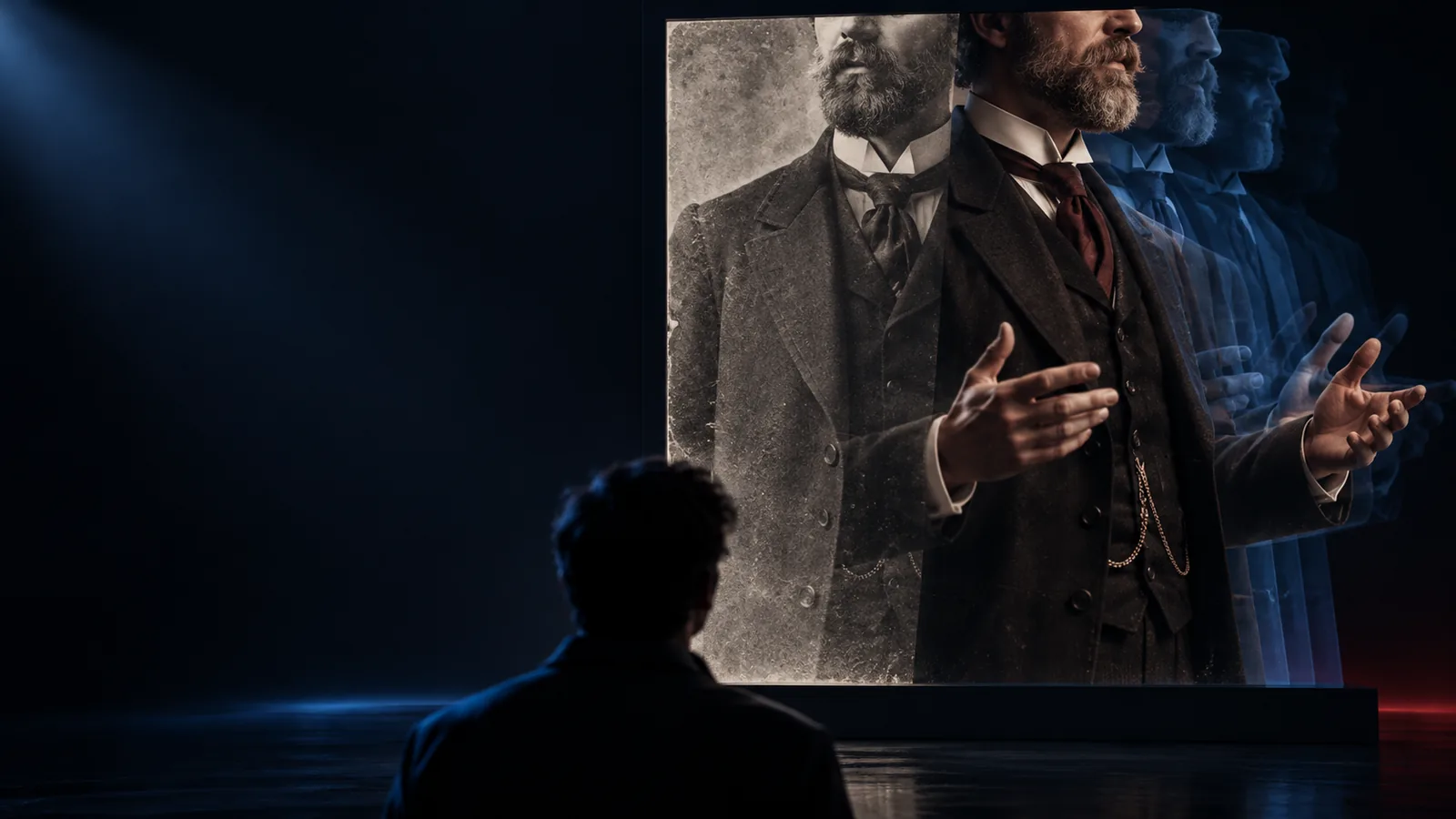
Gehosteter Workflow

LivePortrait-Hugging-Face-Workflows klarer nutzen

Suchen nach LivePortrait auf Hugging Face führen oft zu einem Space, einer Modellkarte oder einer Community-Demo. Dieser Leitfaden hilft dir, den Kanal zu verstehen, einen Workflow auszuwählen und eine Aufgabe zur Porträtanimation vorzubereiten, bevor du sie weitergibst.

An den Arbeitsbereich übergebener Prompt
LivePortrait-Präsentation zur Porträtanimation

Wähle deinen Weg

Das Problem im Szenario

Eine gehostete Demo kann nützlich sein, aber die begleitenden Details werden leicht übersehen: Eingabequalität, Verfügbarkeit des Spaces, Steuerungsmöglichkeiten und der Umgang mit den resultierenden Medien.

Erstmaliger Tester

Du hast einen LivePortrait-Hugging-Face-Space gefunden, weißt aber nicht, welches Bild oder welchen Steuerungsclip du vorbereiten solltest.

Beginne mit einem klaren Porträt, einer kurzen Bewegungsidee und realistischen Erwartungen an eine von der Community gehostete Oberfläche.

eine Porträtanimation vorbereiten

Forschungsprüfer

Du musst eine Modelldemo untersuchen, ohne die Space-Oberfläche mit der zugrunde liegenden LivePortrait-Methode zu verwechseln.

Trenne den Kanal vom Modell, damit deine Notizen beschreiben, was, wo und mit welchen Eingaben getestet wurde.

einen gehosteten Modell-Workflow überprüfen

Creator beim Prototyping einer Figur

Du möchtest Gesichtsbewegungen schnell testen, bevor du dich auf einen größeren Bearbeitungs-Workflow festlegst.

Verwende einen kleinen, wiederholbaren Test und vergleiche die Ergebnisse hinsichtlich Ausdruck, Stabilität der Pose und unerwünschter Artefakte.

eine Figurenbewegung testen

Technischer Evaluator

Du vergleichst einen gehosteten Space mit einer anderen Ausführungsumgebung und benötigst eine konsistente Übergabe.

Dokumentieren Sie das Eingabebild, die Bewegungsquelle, die in der Benutzeroberfläche sichtbaren Einstellungen und die Ausgabe, die Sie tatsächlich erhalten haben.

eine konsistente Bewertung durchführen

Kanalvergleich

Gehosteter Zugriff, klarere Abwägungen

Der Hugging-Face-Kanal kann das Experimentieren zugänglicher machen, während ein separater gehosteter Workflow eine andere Übergabe bieten kann. Betrachten Sie die Benutzeroberfläche und das Modell als miteinander verbunden, aber dennoch getrennt.

Hugging-Face-Space Gehosteter LivePortrait-Workflow
1

Was es ist

Hugging-Face-Space

Eine webgehostete Demo oder Anwendung, die auf einem Modell oder einer Pipeline aufbaut.

Gehosteter LivePortrait-Workflow

Eine verwaltete Benutzeroberfläche zum Senden einer Bildanimationsaufgabe an einen Anbieter.

2

Hauptstärke

Hugging-Face-Space

Nützlich, um eine öffentliche Demo und den dazugehörigen Modellkontext zu untersuchen.

Gehosteter LivePortrait-Workflow

Nützlich, wenn Sie eine direktere, aufgabenorientierte Übergabe wünschen.

3

Stabilität der Benutzeroberfläche

Hugging-Face-Space

Kann je nach Space-Betreiber, Revision, Warteschlange und verfügbaren Steuerelementen variieren.

Gehosteter LivePortrait-Workflow

Hängt von der aktuellen Benutzeroberfläche und dem Dienstverhalten des Anbieters ab.

4

Modellkontext

Hugging-Face-Space

Wird häufig zusammen mit einer Modellkarte, einem Repository oder einer Community-Dokumentation präsentiert.

Gehosteter LivePortrait-Workflow

Zeigt möglicherweise weniger Implementierungsdetails und bietet einen schlankeren Aufgabenablauf.

5

Vorbereitung der Eingaben

Hugging Face Space

Beachten Sie die sichtbaren Anforderungen und akzeptierten Formate des jeweiligen Space.

Gehosteter LivePortrait-Workflow

Befolgen Sie die aktuellen Anweisungen des Ziel-Workflows zum Hochladen oder zur Eingabe eines Prompts.

6

Reproduzierbarkeit

Hugging Face Space

Dokumentieren Sie die Space-URL, angezeigte Revisionsdetails, Eingaben und Einstellungen.

Gehosteter LivePortrait-Workflow

Dokumentieren Sie den Prompt oder die Aufgabenbeschreibung, die Eingabedatei und das zurückgegebene Ergebnis.

7

Bewährte Vorgehensweise bei der Bewertung

Hugging Face Space

Testen Sie eine kleine Stichprobe, bevor Sie davon ausgehen, dass der Space jede Bereitstellung repräsentiert.

Gehosteter LivePortrait-Workflow

Vergleichen Sie mehrere Eingaben unter kontrollierten Bedingungen, statt das Ergebnis anhand eines einzigen Beispiels zu beurteilen.

Perspektiven der Zielgruppen

Drei Herangehensweisen an den Kanal

Der richtige Workflow hängt davon ab, ob Sie das Modell kennenlernen, die Ausgabequalität prüfen oder einen wiederholbaren Bewertungsprozess aufbauen möchten.

Beginnen Sie mit der sichtbaren Demo

Nutzen Sie den Space als ersten Orientierungspunkt. Lesen Sie die Beschreibung, sehen Sie sich die verfügbaren Steuerelemente an und beginnen Sie mit einem einfachen Porträt und einer zurückhaltenden Bewegungsanfrage.

  • Prüfen Sie, welche Bild- und Bewegungseingaben die Benutzeroberfläche akzeptiert.
  • Halten Sie den ersten Test kurz und einfach vergleichbar.
  • Speichern Sie die Ausgabe mit Notizen zum Space und Datum.

Für einen sauberen Test optimieren

Wählen Sie ein frontal aufgenommenes Bild mit ausreichender Auflösung für den vorgesehenen Zuschnitt. Testen Sie jeweils nur einen Gesichtsausdruck oder eine Kopfbewegung, bevor Sie eine dramatischere Steuerung hinzufügen.

  • Verwenden Sie gleichmäßige Beleuchtung und ein deutlich sichtbares Gesicht.
  • Vermeiden Sie es, mehrere Variablen in einem Durchlauf zu ändern.
  • Überprüfen Sie Augen, Mund, Haarränder und die Stabilität des Hintergrunds.

Dokumentieren Sie die Ausführungsumgebung

Eine gehostete Demo ist nur eine Beobachtung eines umfassenderen Systems. Notieren Sie die Benutzeroberfläche, Eingaben, sichtbaren Einstellungen, das Warteschlangenverhalten und die Einschränkungen der Ausgabe, bevor Sie Schlussfolgerungen ziehen.

  • Trennen Sie das Modellverhalten vom Space-spezifischen Verhalten der Benutzeroberfläche.
  • Verwenden Sie dasselbe Quellbild für kontrollierte Tests.
  • Bewahren Sie Original- und verarbeitete Dateien zur Überprüfung zusammen auf.

Praktische Workflows

Drei konkrete Workflows

Diese Workflows verwandeln eine vage Suche in ein kleines, wiederholbares Experiment, das später überprüft werden kann.

  • Entdecken
  • Erstellen
  • Bewerten
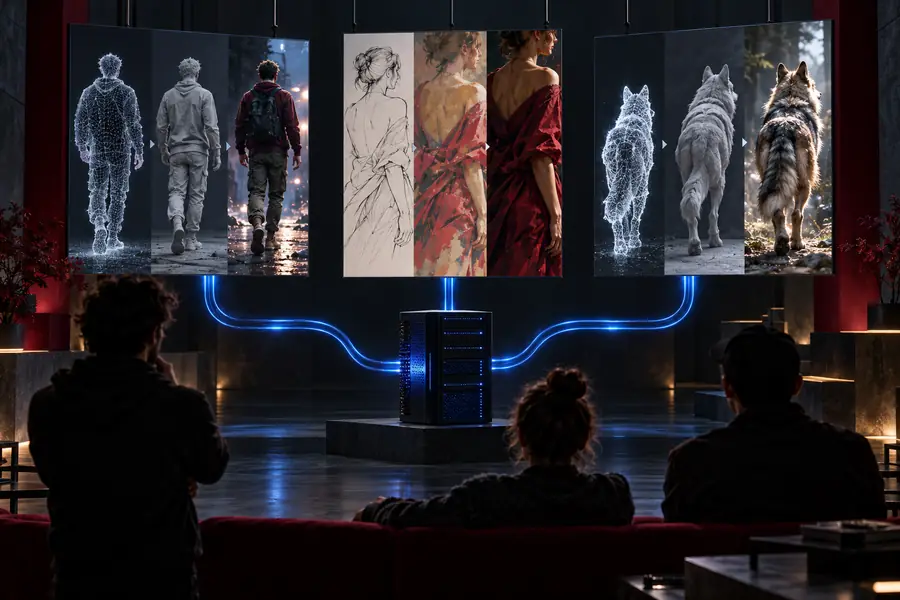
  • Präsentation eines gehosteten LivePortrait-Workflows
    OrientierungVerifiziert

    Einen öffentlichen Space entdecken

    einen Arbeitsbereich zur Porträtanimation öffnen

    Ausführungsabfolge

    1. Lesen Sie die Beschreibung des Space und die sichtbaren Anweisungen.
    2. Bereiten Sie ein klares Porträt und eine einfache Bewegungsanweisung vor.
    3. Notieren Sie die Ausgabe sowie etwaige Einschränkungen bei Warteschlange oder Benutzeroberfläche.

    Lesen Sie die Beschreibung des Spaces, identifizieren Sie seine Eingaben und führen Sie einen konservativen Test durch, bevor Sie erweiterte Steuerelemente erkunden.

  • Animiertes Porträt mit einem natürlichen Lächeln
    ErstellungVerifiziert

    Einen kontrollierten Porträttest erstellen

    einen kontrollierten Porträttest erstellen

    Ausführungssequenz

    1. Schneiden Sie ein Gesicht mit klarer Frontalansicht zu oder wählen Sie es aus.
    2. Fordern Sie eine einzelne, zurückhaltende Bewegung an.
    3. Überprüfen Sie Gesichtszüge und die Konsistenz des Hintergrunds.

    Verwenden Sie ein Quellporträt und variieren Sie nur die Bewegungsanweisung. So lässt sich leichter erkennen, ob eine Änderung den Ausdruck verbessert oder Artefakte verursacht.

  • Kinoreifes LivePortrait-Beispiel
    ÜberprüfungVerifiziert

    Ausgabequalität bewerten

    die Qualität der Porträtanimation überprüfen

    Ausführungssequenz

    1. Lassen Sie das Quellbild in allen Durchläufen unverändert.
    2. Überprüfen Sie Ausdruck, Pose, Kanten und zeitliche Glätte.
    3. Speichern Sie Notizen mit der Eingabe, dem Workflow und der Ausgabedatei.

    Vergleichen Sie mehrere Ausgaben mit demselben Quellbild und dokumentieren Sie, was sich geändert hat. Ein einzelnes ansprechendes Ergebnis reicht für eine zuverlässige Bewertung nicht aus.

Einfache Sequenz

Beispielausgabe

Ein nützlicher Test ist klein genug, um ihn zu wiederholen, und spezifisch genug, um ihn zu beurteilen. Befolgen Sie dieselbe dreistufige Abfolge, unabhängig davon, ob Sie einen Space durchsuchen oder eine andere gehostete Übergabe verwenden.

Quelle vorbereiten

Wählen Sie ein gut beleuchtetes Porträt mit sichtbarem Gesicht, einem sauberen Zuschnitt und einem klaren Grund, es zu animieren.

Eine Bewegung beschreiben

Beginnen Sie mit einem zurückhaltenden Gesichtsausdruck oder einer Kopfbewegung, anstatt mehrere Anweisungen gleichzeitig zu kombinieren.

Ergebnis überprüfen

Vergleichen Sie die Ausgabe mit der Quelle und achten Sie auf Gesichtsbeständigkeit, Bewegungsqualität, Kanten und sichtbare Artefakte.

Verantwortungsvolle Nutzung

Hinweise zur Einhaltung

Ein gehosteter Space kann öffentlich oder von der Community betrieben sein oder eigenen Bedingungen unterliegen. Verwenden Sie Bilder, für deren Verarbeitung Sie eine Genehmigung haben, vermeiden Sie das Hochladen sensibler Identitätsdokumente oder privater Porträts und prüfen Sie vor dem Teilen der Ergebnisse die Anweisungen des Space. Halten Sie die Quelldatei, die Ausführungsumgebung und die Ausgabe fest, damit kreative Tests nachvollziehbar bleiben.

  • Verwenden Sie Quellenbilder, für die eine Genehmigung vorliegt.
  • Prüfen Sie die aktuellen Anweisungen des Space.
  • Dokumentieren Sie Eingaben und Ausgaben.
  • Überprüfen Sie die Ergebnisse vor der Veröffentlichung.

Häufige Fragen

FAQ zu Szenarien

Die Formulierung bezieht sich normalerweise darauf, eine LivePortrait-bezogene Demo, ein Modell oder einen Space über Hugging Face zu finden oder zu verwenden. Sie sollte am besten als Kanal zum Testen und Prüfen verstanden werden, nicht als Garantie dafür, dass jeder Space dieselben Steuerelemente oder dasselbe Ausgabeverhalten bietet.

Nicht unbedingt. Hugging Face kann verschiedene Spaces, Modellseiten und Community-Implementierungen enthalten. Prüfen Sie daher den Betreiber der jeweiligen Seite, die Beschreibung, die Revisionsdetails und die Eingabeanweisungen, bevor Sie sich darauf verlassen.

Beginnen Sie mit einem Porträt, das Sie verwenden dürfen, vorzugsweise mit einem klaren und sichtbaren Gesicht, gleichmäßiger Beleuchtung und einem praktischen Zuschnitt. Befolgen Sie die Anforderungen an zulässige Eingaben des ausgewählten Space und vermeiden Sie sensible private Bilder.

Verwende für alle Tests dasselbe Ausgangsbild und eine einheitliche Bewegungsanweisung. Notiere den Space oder Workflow, die sichtbaren Einstellungen, die Warteschlangenbedingungen und das Ergebnis. Bewerte anschließend den Gesichtsausdruck, die Pose, die Kanten und die zeitliche Stabilität, statt nur ein einzelnes ansprechendes Einzelbild zu beurteilen.

Jetzt erstellen
Jetzt erstellen