Eingaben vorbereiten
Wähle ein gut beleuchtetes Porträt und einen kurzen Steuerungsclip mit einem ähnlichen Kamerawinkel. Schneide störende Elemente weg und stelle sicher, dass das Gesicht groß genug ist, um klar erkannt zu werden.
Praktische Anleitung
Dieser Leitfaden zeigt, wie du ein Ausgangsbild vorbereitest, ein Steuerungsvideo auswählst, eine LivePortrait-Animation ausführst und das Ergebnis verbesserst, ohne bei jeder Einstellung raten zu müssen.
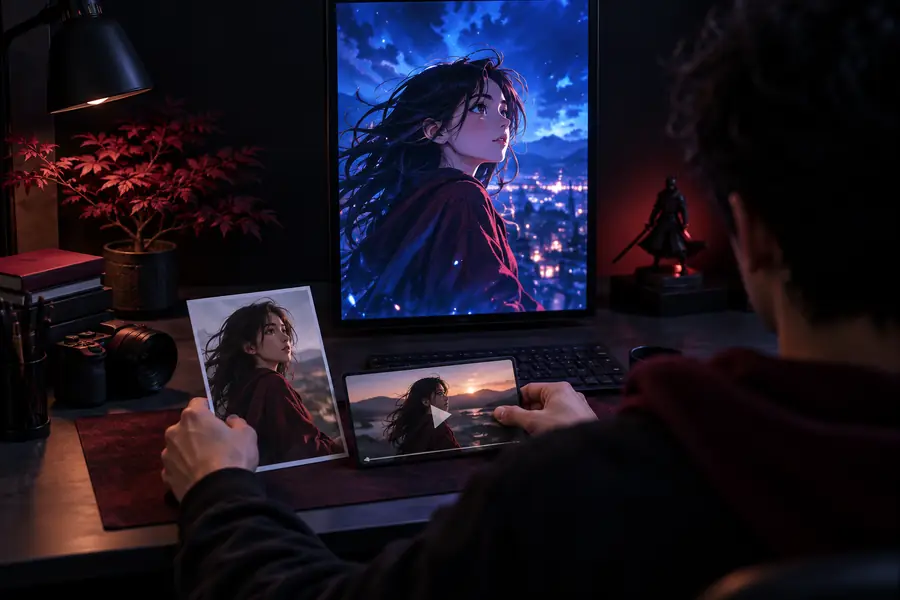
Eine gute Eingabe sorgt für mehr Konsistenz als aggressive Anpassungen. Prüfe diese Grundlagen, bevor du deinen ersten Durchlauf startest.
Der grundlegende Ablauf besteht aus drei Phasen: saubere Eingaben vorbereiten, Bewegungen übertragen und anschließend die Ausgabe prüfen und verfeinern.
Wähle ein gut beleuchtetes Porträt und einen kurzen Steuerungsclip mit einem ähnlichen Kamerawinkel. Schneide störende Elemente weg und stelle sicher, dass das Gesicht groß genug ist, um klar erkannt zu werden.
Lade das Ausgangsbild und das Steuerungsvideo hoch und beginne mit den Standard-Bewegungseinstellungen. Lass den ersten Durchlauf zeigen, ob die Eingaben kompatibel sind.
Achten Sie im gesamten Clip auf Augen, Mund, Kiefer, Haare und Hintergrund. Ersetzen Sie den Treiber oder wählen Sie einen engeren Bildausschnitt, bevor Sie komplexe Anpassungen vornehmen.
Die meisten enttäuschenden Ergebnisse entstehen durch nicht passende Eingaben und nicht durch einen Mangel an erweiterten Steuerelementen. Verwenden Sie diese Checkliste, bevor Sie mehrere Variablen gleichzeitig ändern.
Mehrere Gesichter können die Auswahl des Motivs erschweren.
Schnelle Drehungen und Schnitte können instabile Übergänge erzeugen.
Große Unterschiede in der Pose verformen häufig die Wangen oder den Kiefer.
Starke Kontraste können dazu führen, dass Gesichtsausdrücke ungleichmäßig wirken.
Ein kürzerer, relevanter Abschnitt lässt sich leichter beurteilen.
So lassen sich spätere Vergleiche leichter durchführen.
Sobald der grundlegende Workflow klar ist, erklären diese verwandten Anleitungen, wo das Modell ausgeführt wird und wie sich seine Eingabe- und Ausgabeoptionen unterscheiden.
Vergleichen Sie browserbasierte Möglichkeiten, einen LivePortrait-Workflow zu testen, ohne eine lokale Benutzeroberfläche zu erstellen.
Sehen Sie, wie das KI-Modell Gesichtsbewegungen von einer animierenden Performance auf ein statisches Porträt überträgt.
Verstehen Sie, wann ein videobasierter Workflow nützlich ist und was sich zwischen Quell- und Ausgab clips ändert.
Unterschiedliche Zielgruppen benötigen unterschiedliche Kontrollmöglichkeiten. Beginnen Sie mit dem einfachsten Bedienfeld, das zu Ihrem Ziel passt, und wechseln Sie erst dann zu einem konfigurierbareren Workflow, wenn dies erforderlich ist.
Verwenden Sie ein Porträt und einen kurzen Driver, behalten Sie die Standardeinstellungen bei und beurteilen Sie den vollständigen Clip, bevor Sie Änderungen vornehmen. So erhalten Sie eine Ausgangsbasis und verhindern, dass mehrere kleine Anpassungen die eigentliche Ursache eines Artefakts verschleiern.
Bereiten Sie einen einheitlichen Stil für die Quellbilder vor und nehmen Sie die Driver-Clips mit demselben Kameraabstand auf. Eine wiederholbare Bildkomposition lässt eine Serie animierter Porträts zusammenhängender wirken und erleichtert die Diagnose fehlerhafter Aufnahmen.
Wenn Sie mehr Kontrolle benötigen, ändern Sie jeweils nur eine Einstellung oder Eingabe und bewahren Sie das vorherige Ergebnis auf. Trennen Sie Eingabeprobleme von Rendering-Problemen, indem Sie denselben Driver mit einem anderen Porträt testen.
LivePortrait entwickelte sich von einem forschungsorientierten Workflow zur Bewegungsübertragung hin zu einfacheren gehosteten Anwendungen, aber die Kernlogik bleibt gleich: Quelle, Treiber, Inferenz, Überprüfung.
Forschungsdemonstrationen machten es leichter zu erkennen, wie eine steuernde Gesichtsperformance ein statisches Porträt animieren kann, während ein großer Teil der Identität der Quelle erhalten bleibt.
Nutzer begannen, das Modell über Notebooks, Demos, Node-Graphen und gehostete Benutzeroberflächen anzupassen, wodurch mehr Möglichkeiten entstanden, mit denselben grundlegenden Eingaben zu experimentieren.
Tutorials und Beispiele betonten zunehmend den Porträtausschnitt, die Auswahl des Treibers, die Beleuchtung und die Überprüfung von Artefakten, statt sich auf eine einzelne magische Einstellung zu verlassen.
Der zuverlässigste Ansatz besteht weiterhin aus Vorbereitung, einem konservativen ersten Durchlauf und gezielter Verfeinerung, nachdem die vollständige Animation angesehen wurde.
Ein Vorher-Nachher-Vergleich ist am nützlichsten, wenn der Bildausschnitt stabil bleibt. Achte auf natürliche Augenbewegungen, die Mundform, die Kieferkonturen und die Konsistenz des Hintergrunds.
Ziehe den Teiler, um die Gesichtsbewegung und die Stabilität der Kanten zu überprüfen.
Verwende die Vorbereitung-Checkliste, beginne mit einem konservativen Treiber und überprüfe das vollständige Ergebnis, bevor du es verfeinerst. Eine klare Ausgangsbasis macht es leichter, jede spätere Verbesserung zu messen.
Diese Antworten behandeln die Fragen, die häufig gestellt werden, wenn man einen LivePortrait-Workflow von Grund auf erlernt.
Sie benötigen ein geeignetes Quellporträt und ein Bewegungsvideo, das die Gesichtsbewegung zeigt, die Sie übertragen möchten. Ein klares Gesicht, eine stabile Bildkomposition und kompatible Kopfwinkel sind in der Regel wichtiger als komplizierte Einstellungen.
Wählen Sie einen Clip mit einem sichtbaren Gesicht, gleichmäßiger Beleuchtung und dem gewünschten Gesichtsausdruck oder der gewünschten Kopfbewegung. Vermeiden Sie schnelle Schnitte, starke Profilansichten, starke Verdeckungen und Bewegungen, die deutlich größer sind, als das Quellporträt unterstützt.
Verzerrungen entstehen häufig durch einen ungeeigneten Zuschnitt des Quellbilds, nicht übereinstimmende Kopfwinkel, schnelle Bewegungen im Treibervideo oder Schatten auf wichtigen Gesichtszügen. Testen Sie ein saubereres Porträt oder ein ruhigeres Treibervideo, bevor Sie mehrere Steuerelemente gleichzeitig ändern.
Der einfachste Workflow beginnt mit einem statischen Porträt und verwendet ein Video als Bewegungstreiber. Wenn Ihr Ziel eine Video-zu-Video-Transformation ist, verwenden Sie einen Workflow, der für dieses Eingabemuster ausgelegt ist, und prüfen Sie, wie er Identität, Bildkomposition und zeitliche Konsistenz handhabt.
Verwenden Sie moderate Gesichtsausdrücke, halten Sie das Gesicht gut im Bild und wählen Sie einen Treiber, dessen Pose der des Quellbilds ähnelt. Sehen Sie sich den gesamten Clip auf Artefakte an Augen, Mund, Haaren und Hintergrund an, anstatt nur ein einzelnes gelungenes Bild zu beurteilen.