Node-Workflow

Erstelle einen LivePortrait-ComfyUI-Workflow mit klarer Kontrolle

LivePortrait ComfyUI verbindet Porträtanimation mit einem visuellen Node-Graphen und bietet dir eine wiederholbare Möglichkeit, Eingaben, Bewegungsquellen, Inferenz und Ausgabe anzuordnen. Der LivePortrait-ComfyUI-Weg ist nützlich, wenn du jede Phase überprüfen möchtest, anstatt die Generierung als einen einzigen Klick zu behandeln.

An das Produkt übergebener Prompt
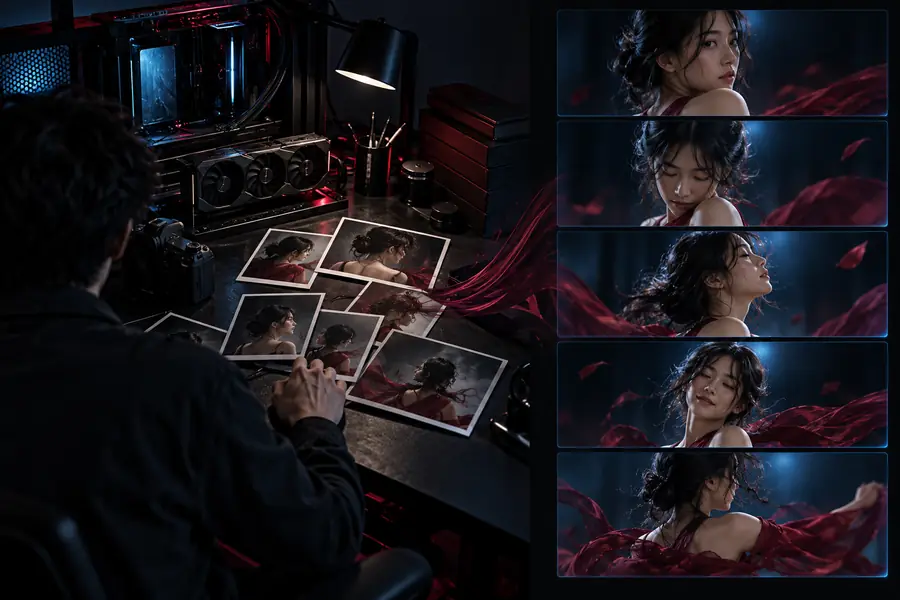
Vorschau eines LivePortrait-Porträtanimations-Workflows

Für wen eignet sich ein Node-basierter Porträt-Workflow?

Ein visueller Graph ist besonders wertvoll, wenn derselbe Porträtprozess für verschiedene Eingaben überprüft, angepasst oder wiederholt werden muss.

ComfyUI-Builder

Du organisierst die Bild- und Videogenerierung bereits als verbundene Nodes und möchtest Porträtanimation in denselben Arbeitsstil integrieren.

Ein graphbasierter Prozess erleichtert die Überprüfung des Quellbilds, des Steuerungsclips, der Modellphase und des Exportpfads.

LivePortrait online

Kreative Prototyper

Du testest mehrere Bewegungsquellen mit einem Porträt und musst Änderungen vergleichen, ohne den gesamten Prozess neu aufzubauen.

Wiederverwendbare Node-Anordnungen helfen dir dabei, Anpassungen an Bewegung, Identität und Ausgabe zu isolieren.

LivePortrait Video zu Video

Technische Künstler

Du benötigst beim Erkunden des Verhaltens von Porträtanimationen mit verschiedenen Eingaben mehr Einblick, als eine gehostete Benutzeroberfläche bietet.

Der Graph zeigt die Aufgabenteilung zwischen dem Laden von Assets, dem Ausführen der Inferenz und dem Speichern der Ergebnisse.

So verwendest du LivePortrait AI

Erstmalige Nutzer

Du möchtest das Ergebnis eines geführten Porträt-Workflows erhalten, ohne Zeit mit der Fehlersuche in einem lokalen Node-Graphen zu verbringen.

Ein gehosteter Weg kann ein einfacherer Einstieg sein, während du lernst, welche Aufgaben die einzelnen Phasen erfüllen sollen.

LivePortrait Hugging Face

Sehen Sie die Veränderung vom Ausgangsbild zum animierten Ergebnis

Beim Vergleich ist nicht nur das letzte Bild entscheidend. Es geht darum, ob die erzeugte Bewegung die Identität des Ausgangsbildes bewahrt und gleichzeitig der vorgegebenen Performance folgt.

Ausgangsporträt

Für einen LivePortrait-Workflow vorbereitetes Quellporträt
Animiertes Porträtergebnis aus einem LivePortrait-Workflow
Animiertes Ergebnis

Bei einer sorgfältigen Prüfung sollten Identität, Ausdruck, Kopfbewegung und unerwünschte Veränderungen im Hintergrund gemeinsam betrachtet werden.

So funktioniert der LivePortrait-ComfyUI-Workflow

Der Graph lässt sich in drei praktische Schritte unterteilen: Assets vorbereiten, die Porträtanimation ausführen und anschließend das Ergebnis prüfen und exportieren.

Porträt und Bewegungsquelle vorbereiten

Laden Sie ein klares Ausgangsporträt sowie ein steuerndes Bild oder einen Clip. Achten Sie darauf, dass das Gesicht sichtbar ist, verwenden Sie eine kompatible Ausrichtung und prüfen Sie, ob die Bewegungsquelle den gewünschten Ausdruck oder die gewünschte Kopfbewegung enthält.

Animationsschritte verbinden

Leiten Sie die Ausgangs- und Steuerungseingaben durch die LivePortrait-Knoten und halten Sie den Graphen anschließend übersichtlich, damit Sie erkennen können, wo Identität, Bewegung, Inferenz und Ausgabe verarbeitet werden.

Prüfen, anpassen und exportieren

Prüfen Sie die erzeugten Bilder auf Gesichts- und Bewegungsstabilität, Blinzeln, Mundbewegungen und Artefakte an den Rändern. Ändern Sie die Eingabe oder die Workflow-Einstellungen gezielt und speichern Sie anschließend die Version, die der beabsichtigten Performance am besten entspricht.
ComfyUI-Steuerung im Vergleich zu einer gehosteten Lösung

Beide Ansätze können Porträtanimationen unterstützen, verteilen die Verantwortung jedoch auf unterschiedliche Teile des Prozesses. Entscheiden Sie sich danach, ob Ihnen die Steuerung auf Graph-Ebene oder ein kürzerer Weg zum Ergebnis wichtiger ist.

ComfyUI-Workflow Gehostete LivePortrait-Lösung
1

Primäre Benutzeroberfläche

ComfyUI-Workflow

Visueller Node-Graph

Gehostete LivePortrait-Lösung

Geführte Produktoberfläche

2

Workflow-Steuerung

ComfyUI-Workflow

Einzelne Schritte prüfen und neu anordnen

Gehostete LivePortrait-Route

Die vom Produkt bereitgestellten Steuerelemente verwenden

3

Verantwortung für die Einrichtung

ComfyUI-Workflow

Sie verwalten den lokalen Workflow und die Abhängigkeiten

Gehostete LivePortrait-Route

Das Produkt kümmert sich um die zugrunde liegende Umgebung

4

Wiederholbarkeit

ComfyUI-Workflow

Eine Graph-Konfiguration speichern und wiederverwenden

Gehostete LivePortrait-Route

Den Prozess über die verfügbare Benutzeroberfläche wiederholen

5

Transparenz beim Debugging

ComfyUI-Workflow

Mehr Transparenz bei verbundenen Eingaben und Schritten

Gehostete LivePortrait-Route

Weniger Graph-Details und weniger Einrichtungsentscheidungen

6

Am besten geeignet für

ComfyUI-Workflow

Experimente, Anpassungen und technische Iteration

Gehostete LivePortrait-Route

Ein direkterer Weg von den Assets zur Ausgabe

7

Wichtigster Kompromiss

ComfyUI-Workflow

Weitere Konfiguration vor dem ersten erfolgreichen Lauf

Gehostete LivePortrait-Route

Weniger Kontrolle über verborgene Implementierungsdetails

Zu berücksichtigende Einschränkungen und Grenzen

LivePortrait ComfyUI ist eine Workflow-Option und keine Garantie dafür, dass jede Quelle, jeder Bewegungsclip oder jedes lokale Setup ein sauberes Ergebnis liefert.

Es repariert nicht jedes Ausgangsporträt

Ein kleines, verdecktes, stark geneigtes oder unscharfes Gesicht kann dem Workflow weniger zuverlässige Identitätsinformationen liefern.

WorkaroundBeginne mit einem gut beleuchteten Porträt, auf dem das Gesicht sichtbar und einigermaßen mittig positioniert ist.

Es macht die Bewegungsübertragung nicht vollkommen natürlich

Starke Kopfdrehungen, schnelle Gesten, ungewöhnliche Gesichtsausdrücke oder Bewegungen außerhalb der Ausgangspose können Verzerrungen oder instabile Merkmale verursachen.

WorkaroundVerwende eine kürzere, kontrollierte Bewegungsaufnahme und vergleiche mehrere Bewegungsquellen.

Es beseitigt nicht den lokalen Einrichtungsaufwand

Ein Node-Workflow kann Modelldateien, Abhängigkeiten, Speicherlimits und versionsspezifische Kompatibilitätsprobleme umfassen.

WorkaroundHalte den Graphen zunächst minimal, notiere die funktionierenden Versionen und füge optionale Stufen erst hinzu, nachdem der Basispfad läuft.

Es ersetzt keine visuelle Prüfung

Ein fertiger Render kann weiterhin Flackern, Mundartefakte, Probleme mit Haarbewegungen oder Hintergrundänderungen enthalten, die in einem einzelnen Frame leicht zu übersehen sind.

WorkaroundPrüfe die vollständige Sequenz bei normaler Wiedergabegeschwindigkeit, bevor du sie teilst oder exportierst.

Prompt-Ideen für Porträtbewegungen

Diese Beispiel-Prompts beschreiben die gewünschte Bewegung klar. So kannst du Ausgangsmaterial und Workflow-Änderungen vergleichen, ohne mehrere Variablen gleichzeitig zu ändern.

scrollen
  1. Porträt mit einem sanft animierten Lächeln Ausdruck 1
    Prompt Animate the portrait with a gentle smile, natural blinking, and a slight head turn; preserve identity and the original background.
    LivePortrait Porträtbewegung · Identität bewahrt
  2. Porträt mit einer filmischen Kopfbewegung Filmisch 2
    Prompt Transfer a slow cinematic head turn and subtle eye movement to the portrait; keep the face stable and avoid background motion.
    LivePortrait Porträtbewegung · kontrollierte Bewegung
  3. Gemaltes Porträt mit zurückhaltendem Ausdruck animiert Gemalt 3
    Prompt Animate the painted portrait with a restrained smile and soft blinking while preserving the illustration style and facial proportions.
    LivePortrait Stilisiertes Porträt · zurückhaltende Bewegung
  4. Tierporträt mit übertragener Gesichtsbewegung Tier 4
    Prompt Animate the animal portrait with subtle natural movement and a small change in expression; preserve the subject's features and framing.
    LivePortrait Tierporträt · dezente Bewegung

Halte Motiv, Bewegung und Vorgaben zur Bewahrung konstant, während du jeweils nur eine Workflow-Variable änderst.

Mach aus einer Porträtidee einen wiederholbaren Workflow

Probiere den geführten Weg aus, wenn du den Look prüfen möchtest, bevor du Zeit in einen lokalen Graphen investierst. Du kannst das Ergebnis als Referenz für das Ausgangsmaterial, die Bewegung und die Prüfschritte nutzen, die dein ComfyUI-Workflow reproduzieren soll.

  • Beginne mit einem klaren Ausgangsporträt
  • Beschreiben Sie die beabsichtigte Bewegung präzise
  • Überprüfen Sie das vollständige Ergebnis vor dem Export

LivePortrait ComfyUI-FAQ

LivePortrait ComfyUI wird verwendet, um die Porträtanimation als verbundenen Node-Workflow zu organisieren. Damit können Sie ein Quellporträt vorbereiten, ein steuerndes Bild oder einen steuernden Clip bereitstellen, die Animationsphasen ausführen und die Ausgabe in einem wiederholbaren Graphen überprüfen.

Nein. ComfyUI ist eine Workflow-Oberfläche, aber nicht die einzige Möglichkeit, auf die Funktionen von LivePortrait zuzugreifen. Eine gehostete Lösung kann praktischer sein, wenn Sie sich auf das Ergebnis konzentrieren möchten, statt auf die lokale Installation, Node-Verbindungen und die Verwaltung von Abhängigkeiten.

Ein klares Porträt mit sichtbarem Gesicht und einer kontrollierten steuernden Darstellung lässt sich in der Regel leichter verarbeiten als eine unscharfe, verdeckte oder aus einem extremen Winkel aufgenommene Vorlage. Kurze Bewegungen mit verständlichen Ausdrücken erleichtern außerdem die Feststellung, ob ein Artefakt durch die Eingabe oder den Workflow verursacht wird.

Instabilität kann durch das Quellporträt, die steuernde Bewegung, lokale Ressourcenbeschränkungen oder die Art und Weise entstehen, wie der Workflow verbunden und konfiguriert ist. Überprüfen Sie zuerst den Basis-Graphen und testen Sie anschließend ein einfacheres Porträt und eine ruhigere Bewegungsquelle, bevor Sie mehrere Einstellungen gleichzeitig ändern.

Jetzt erstellen
Jetzt erstellen