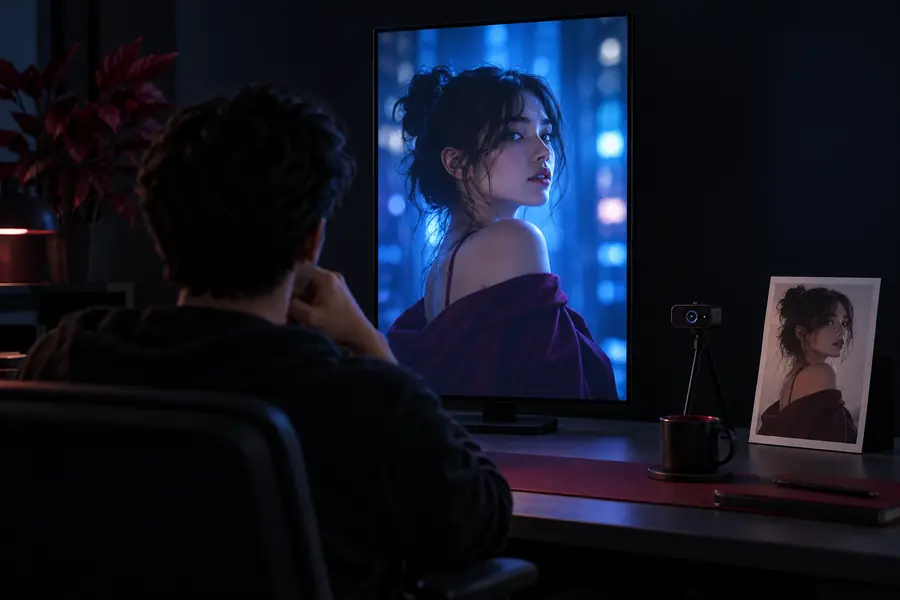
Porträtanimation

LivePortrait online für geführte Porträtbewegungen verwenden

LivePortrait verwandelt ein statisches Porträt und eine Bewegungsreferenz in einen ausdrucksstarken Animations-Workflow. Beginnen Sie mit einer präzisen Beschreibung und prüfen Sie anschließend die verfügbare Online-Übergabe, bevor Sie das Ergebnis teilen.

Ausgabe vor dem Teilen prüfen
LivePortrait-Showcase für Porträtanimation

Auf einen Blick

Eine praktische Möglichkeit, LivePortrait zu verwenden

Ein Online-Workflow kann die Einrichtungsentscheidungen reduzieren und gleichzeitig die wichtigen Auswahlmöglichkeiten sichtbar halten: das Ausgangsporträt, die Bewegungsreferenz und die Ausgabe, die Sie überprüfen möchten.

Online-Workflow Lokaler Workflow
1

Ausgangspunkt

Online-Workflow

Öffnen Sie die verfügbare gehostete Anwendung und bereiten Sie die Eingaben dort vor.

Lokaler Workflow

Installieren Sie zunächst das Modell, die Benutzeroberfläche, die Abhängigkeiten und die unterstützenden Dateien.

2

Eingaben prüfen

Online-Workflow

Überprüfen Sie das Porträt und die Bewegungsquelle, bevor Sie sie an das gehostete Tool übergeben.

Lokaler Workflow

Überprüfen Sie die Dateien lokal und passen Sie die Pipeline an, bevor Sie die Inferenz ausführen.

3

Technische Einrichtung

Online-Workflow

Beim ersten Test sind weniger Entscheidungen zur Umgebung sichtbar.

Lokaler Workflow

Es stehen mehr Kontrollmöglichkeiten zur Verfügung, aber die Konfiguration wird Teil der Aufgabe.

4

Iteration

Online-Workflow

Nützlich, um schnell einige Bewegungsideen und Gesichtsausdrücke zu vergleichen.

Lokaler Workflow

Nützlich, wenn reproduzierbare Einstellungen und lokale Stapelverarbeitung wichtig sind.

5

Steuerungsumfang

Online-Workflow

Die Benutzeroberfläche bestimmt, welche Optionen dir zur Verfügung stehen.

Lokaler Workflow

Die gewählte Benutzeroberfläche oder der gewählte Workflow kann tiefergehende Modellsteuerungen bereitstellen.

6

Verantwortung bei der Prüfung

Online-Workflow

Prüfe, wohin die Dateien gesendet werden und wie die daraus resultierende Animation verarbeitet wird.

Lokaler Workflow

Bewahre Quelle und Ausgabe innerhalb der von dir verwalteten lokalen Umgebung auf.

7

Am besten geeignet für

Online-Workflow

Kreative, die eine Idee bewerten möchten, bevor sie sich auf eine vollständige Einrichtung festlegen.

Lokaler Workflow

Technische Anwender, die eine detaillierte Anpassung der Pipeline benötigen.

Workflow-Muster

Drei Möglichkeiten, wie sich der Online-Workflow in deine Arbeit integrieren lässt

Dasselbe LivePortrait-Konzept eignet sich für unterschiedliche Ausgangspunkte. Wähle den Weg, der zu deinem Ziel passt, und teste anschließend jeweils eine klar definierte Bewegung.

Content Creator

Du hast ein gelungenes Porträt und möchtest für einen kurzen Social-Media-Clip ein dezentes Lächeln, einen Blick zur Seite oder eine Kopfbewegung testen.

Ein gezielter Online-Test hilft dir, Mimik und Bildausschnitt zu beurteilen, bevor du eine umfangreichere Bearbeitung planst.

Porträtbewegung testen

Illustrator

Du möchtest sehen, ob sich ein gemaltes oder stilisiertes Gesicht natürlich bewegen lässt, ohne das Bild neu erstellen zu müssen.

Ein kleiner Versuch zeigt, wie das gewählte Bild auf Bewegung reagiert und wo der Stil besonders bewahrt werden muss.

Stilisiertes Porträt ausprobieren

Lehrkraft

Du erklärst die Animation von Bildern und brauchst ein einfaches Beispiel, das Ausgangsbild, Bewegung und Ergebnis voneinander trennt.

Eine angeleitete LivePortrait-Demonstration bietet Lernenden einen konkreten Ablauf, den sie besprechen und auswerten können.

Unterrichtsbeispiel vorbereiten

Technische Evaluierung

Du vergleichst eine gehostete Lösung mit einem lokalen Workflow, bevor du entscheidest, welche Umgebung du eingehender testen möchtest.

Ein erster Test im Browser verdeutlicht das gewünschte Ergebnis und zeigt, welche Steuerungsmöglichkeiten du später benötigen könntest.

Ersten Durchlauf vergleichen

Arbeitsablauf

So funktioniert der Online-Workflow

Beschränke dich beim ersten Durchlauf auf das Wesentliche. Mit einem gut gewählten Porträt und einer leicht nachvollziehbaren Bewegung lässt sich besser beurteilen, ob das Ergebnis brauchbar ist.

Ausgangsbild vorbereiten

Wähle ein scharfes Porträt mit gut sichtbarem Gesicht, gleichmäßiger Beleuchtung und ausreichender Auflösung, damit die Mimik erkennbar bleibt. Entscheide dich für eine Bewegung, die sich einfach beschreiben lässt.

Bewegung beschreiben

Verwende einen knappen Prompt oder eine kurze Anweisung, etwa für ein sanftes Lächeln, eine leichte Kopfdrehung oder ein natürliches Blinzeln. Vermeide es, beim ersten Test mehrere auffällige Bewegungen zu kombinieren.

Ergebnis prüfen und verfeinern

Prüfen Sie die Animation auf Gesichtskonsistenz, unerwünschte Verzerrungen und Veränderungen des Bildausschnitts. Passen Sie die Quelle oder die Bewegungsbeschreibung an, bevor Sie eine anspruchsvollere Variante ausprobieren.
Visuelle Prüfung

Was sich von der Eingabe zur Ausgabe verändert

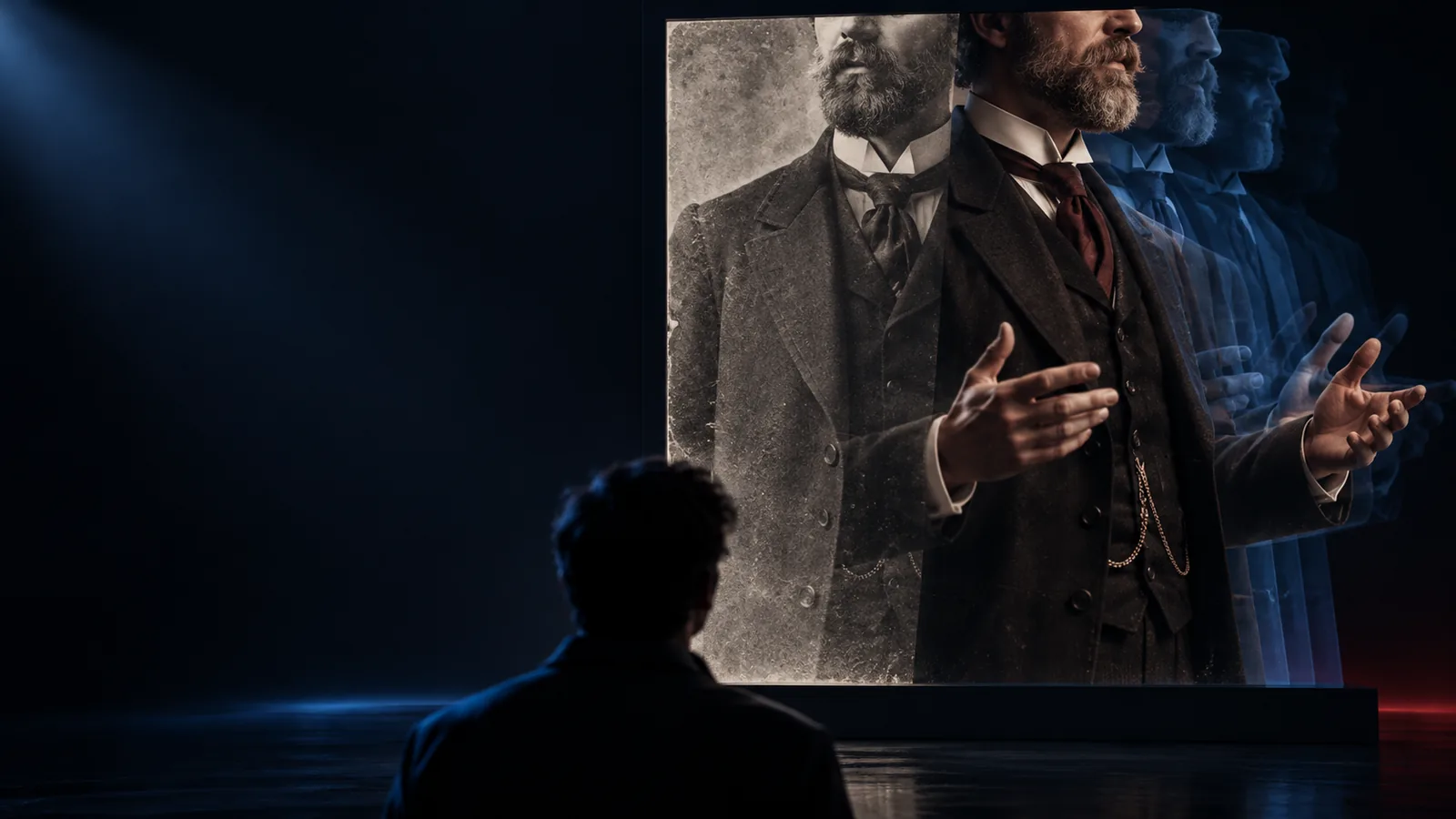
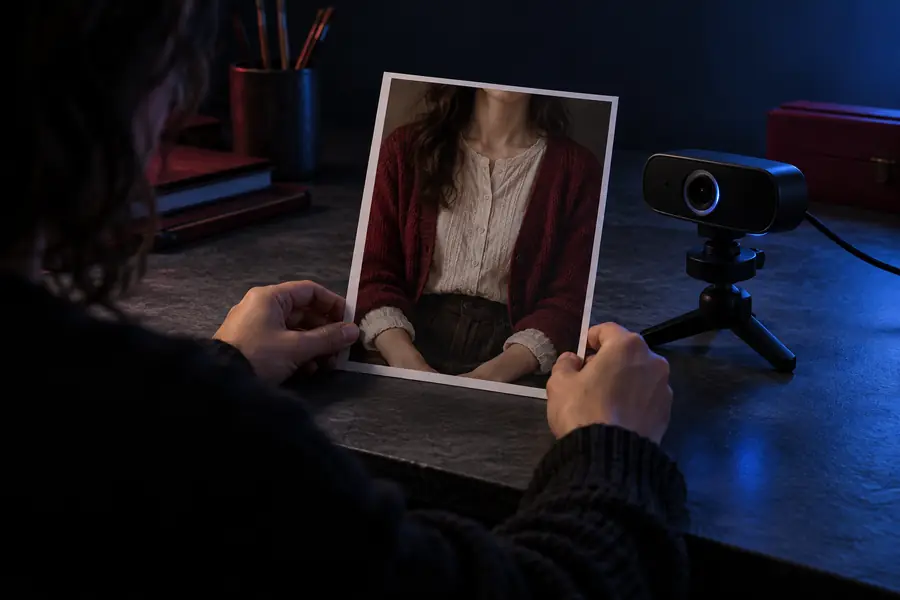
Das Ziel ist nicht, das Porträt zu ersetzen. Es soll seine Identität bewahren und zugleich kontrollierte Bewegungen einführen, die überprüft werden können, bevor es in ein größeres Projekt einfließt.

Ausgangsporträt

Porträtquelle für einen Online-LivePortrait-Workflow vorbereitet
Animiertes Porträtergebnis aus einem Online-LivePortrait-Workflow
Bewegungsergebnis

Vergleichen Sie Identität, Ausdruck und Bildausschnitt, bevor Sie das Ergebnis teilen.

Wählen Sie einen Weg

Passen Sie die Einrichtung an Ihren Ausgangspunkt an

Der Online-Zugriff ist besonders nützlich, wenn er unnötige Hürden beseitigt, ohne die Entscheidungen zu verbergen, die sich auf Qualität und Datenschutz auswirken.

Für einen schnellen visuellen Test

Verwenden Sie eine gehostete Benutzeroberfläche, wenn Sie zunächst klären möchten, ob ein Porträt auf eine bestimmte Bewegung gut reagiert. Halten Sie den Test klein, prüfen Sie das Ergebnis sorgfältig und notieren Sie, was Sie als Nächstes ändern würden.

  • Beginnen Sie mit einem Porträt und einer Bewegung.
  • Prüfen Sie das Ziel und den Umgang mit hochgeladenen Dateien.
  • Speichern Sie nur die Ausgabe, die Sie verwenden möchten.

Für Prüfungen von Ausdruck und Bildausschnitt

Mit LivePortrait können Kreative erkunden, ob ein Standbild genügend Klarheit für eine Animation besitzt. Subtile Aktionen lassen sich leichter beurteilen als eine Sequenz, die mit konkurrierenden Bewegungen überladen ist.

  • Bevorzugen Sie für den ersten Durchlauf eine klare, frontal aufgenommene Quelle.
  • Vergleichen Sie das Gesicht, bevor Sie den Clip insgesamt beurteilen.
  • Betrachten Sie das erste Ergebnis als visuelle Studie, nicht als fertigen Schnitt.

Um zu entscheiden, ob lokale Kontrolle erforderlich ist

Ein gehosteter Test kann das visuelle Ziel festlegen, bevor Sie eine lokale Benutzeroberfläche oder eine individuelle Pipeline untersuchen. Wenn Sie Wiederholbarkeit, private Verarbeitung oder umfassendere Einstellungen benötigen, dokumentieren Sie diese Anforderungen ausdrücklich.

  • Liste die Steuerelemente auf, die in der gehosteten Route fehlen.
  • Trenne Qualitätsfragen von Fragen zur Umgebung.
  • Verwende beim Vergleich von Workflows dieselbe Quelle.

Beginne mit einer Idee

Verwandle ein Standbildporträt in einen klaren Bewegungstest

Bringe ein Quellbild und ein Bewegungsziel in den LivePortrait-Workflow ein. Ein fokussierter erster Durchlauf erleichtert die Bewertung von Ausdruck, Konsistenz und der Frage, ob eine Online-Route zum restlichen Projekt passt.

  • Verwende eine klare Porträtquelle
  • Beschreibe zunächst eine Bewegung
  • Überprüfe das Ergebnis vor der Veröffentlichung

Fragen beantwortet

LivePortrait-FAQ zur Online-Nutzung

Hugging Face ist ein gängiger Ort für gehostete Machine-Learning-Demos, darunter auch Experimente zur Porträtanimation. Verfügbarkeit, Steuerelemente der Benutzeroberfläche, Warteschlangenverhalten und Dateiverarbeitung können variieren. Prüfe daher das jeweilige Demo, bevor du ein wichtiges Bild hochlädst.

Je nach Benutzeroberfläche benötigst du im Allgemeinen ein Porträtbild und eine Bewegungsquelle oder Bewegungsanweisung. Die genauen Eingabetypen und Ausgabeoptionen gehören zur gehosteten Implementierung, nicht allein zum Namen des Modells.

Nein. Eine Online-Route kann die Einrichtung der Umgebung vereinfachen, während eine lokale Route möglicherweise mehr Kontrolle über Dateien, Einstellungen und Wiederholbarkeit bietet. Die richtige Wahl hängt von deinen Datenschutzanforderungen und dem Umfang der benötigten Konfiguration ab.

Wähle ein klares Gesicht mit geeigneter Beleuchtung und möglichst wenigen Verdeckungen. Beginne dann mit einer zurückhaltenden Bewegung wie einem Blinzeln, Lächeln oder einer kleinen Kopfdrehung. Überprüfe Identität, Ausdruck, Bildausschnitt und unerwünschte Artefakte, bevor du eine komplexere Bewegung ausprobierst.

Jetzt erstellen
Jetzt erstellen