Flux de travail par nœuds

Créez un flux de travail LivePortrait ComfyUI avec un contrôle précis

LivePortrait ComfyUI intègre l’animation de portraits à un graphe visuel de nœuds. Vous pouvez ainsi organiser de manière reproductible les entrées, les sources de mouvement, l’inférence et la sortie. Cette approche est utile si vous souhaitez examiner chaque étape plutôt que de lancer la génération d’un simple clic.

Instruction transmise au produit
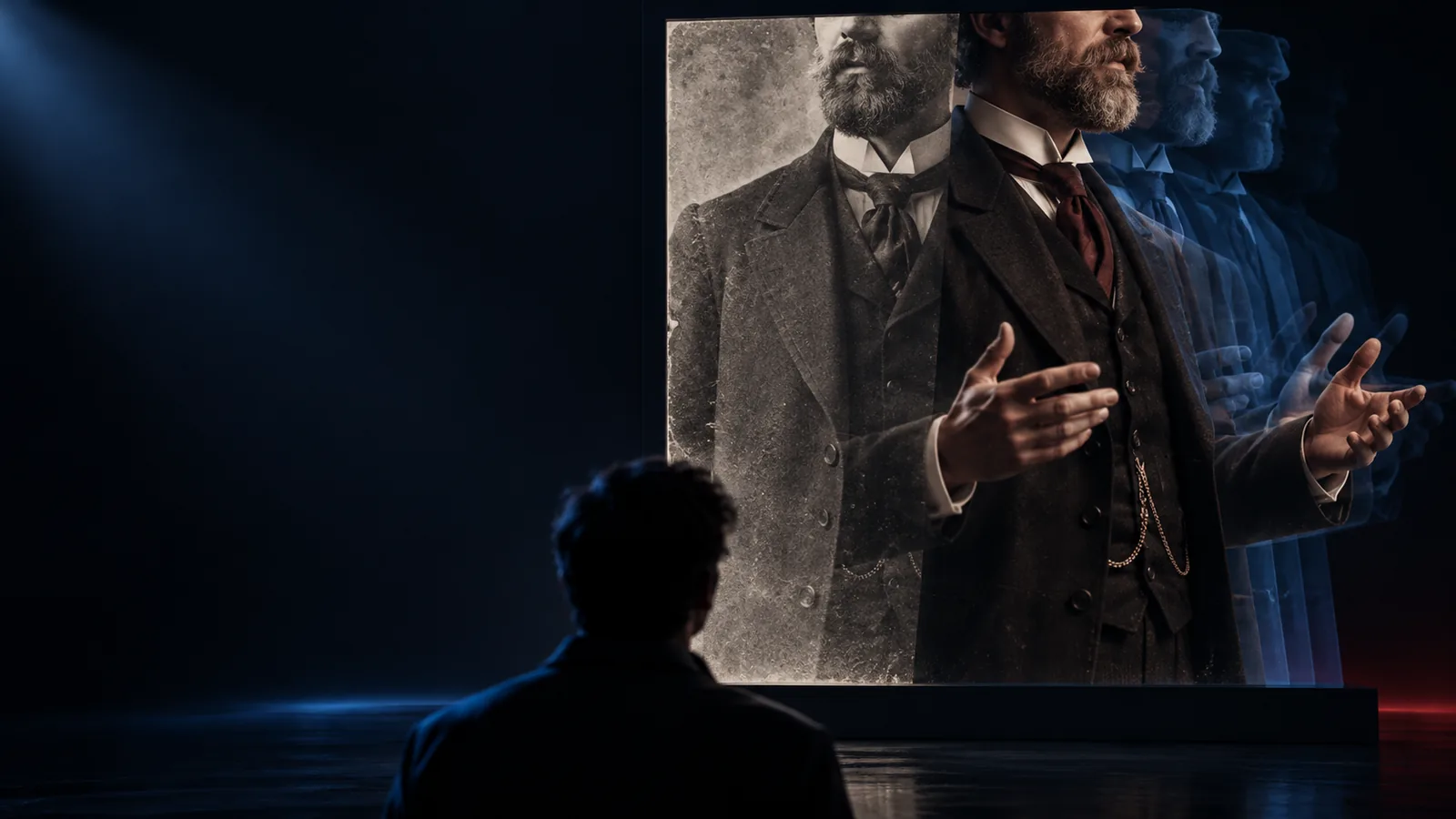
Aperçu du workflow d’animation de portrait avec LivePortrait

À qui s’adresse un flux de travail par nœuds pour les portraits ?

Un graphe visuel est particulièrement utile lorsque vous devez examiner, ajuster ou répéter le même processus d’animation de portrait avec différentes entrées.

Créateurs de flux ComfyUI

Vous organisez déjà la génération d’images et de vidéos à l’aide de nœuds connectés et souhaitez animer des portraits selon la même méthode.

Un processus fondé sur un graphe facilite l’examen de l’image source, de la vidéo de référence, de l’étape de traitement par le modèle et du chemin d’exportation.

LivePortrait en ligne

Créateurs de prototypes

Vous testez plusieurs sources de mouvement sur un même portrait et devez comparer les résultats sans reconstruire tout le processus.

Des agencements de nœuds réutilisables vous aident à ajuster séparément le mouvement, l’identité et la sortie.

LivePortrait de vidéo à vidéo

Artistes techniques

Vous avez besoin de plus de visibilité qu’une interface hébergée n’en offre pour explorer le comportement de l’animation de portraits avec différentes entrées.

Le graphe distingue les étapes de chargement des ressources, d’exécution de l’inférence et d’enregistrement des résultats.

Comment utiliser LivePortrait AI

Débutants

Vous souhaitez obtenir le résultat d’un processus guidé d’animation de portrait sans passer du temps à déboguer un graphe de nœuds local.

Une solution hébergée peut constituer un point de départ plus simple pendant que vous découvrez le rôle de chaque étape.

LivePortrait Hugging Face

Voir la différence entre la source et le résultat animé

La comparaison importante ne concerne pas uniquement la dernière image. Il s’agit de vérifier si le mouvement généré préserve l’identité de la source tout en suivant la performance de conduite.

Portrait source

Portrait source préparé pour un workflow LivePortrait
Résultat d’un portrait animé avec un workflow LivePortrait
Résultat animé

Une vérification utile examine ensemble l’identité, l’expression, les mouvements de la tête et les changements indésirables de l’arrière-plan.

Comment fonctionne le workflow LivePortrait ComfyUI

Le graphe peut être compris comme trois étapes pratiques : préparer les éléments, exécuter l’animation du portrait, puis examiner et exporter le résultat.

Préparer le portrait et la source de mouvement

Chargez un portrait source clair et une image ou un clip de conduite. Gardez le visage visible, utilisez une orientation compatible et vérifiez que la source de mouvement contient l’expression ou le mouvement de tête que vous souhaitez transférer.

Connecter les étapes d’animation

Acheminez les entrées source et de conduite à travers les nœuds LivePortrait, puis gardez le graphe organisé afin de pouvoir identifier les étapes liées à l’identité, au mouvement, à l’inférence et à la gestion de la sortie.

Examiner, ajuster et exporter

Examinez les images générées pour vérifier la stabilité du visage, les clignements, les mouvements de la bouche et les artefacts sur les contours. Modifiez délibérément les paramètres d’entrée ou du workflow, puis enregistrez la version qui correspond le mieux à la performance souhaitée.
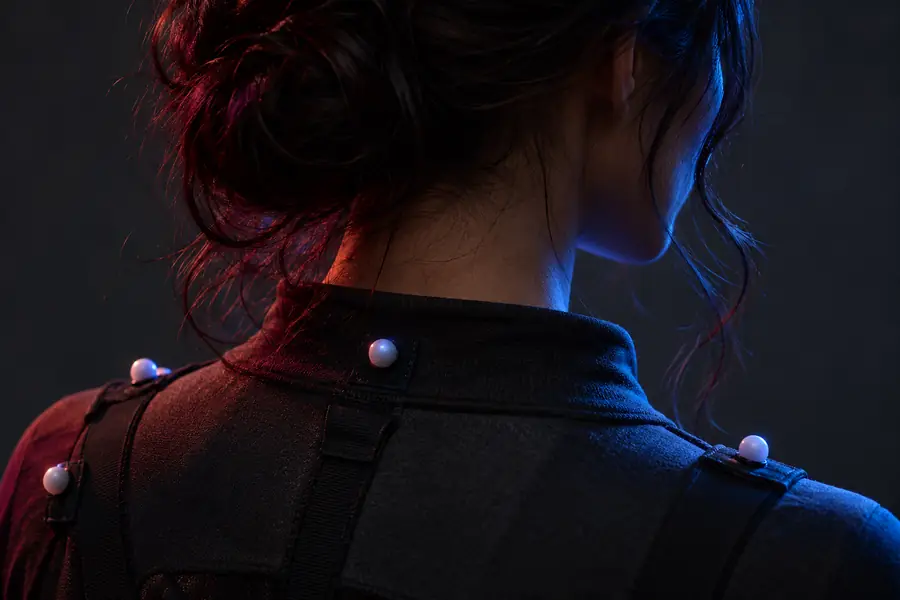
Comparaison entre le contrôle ComfyUI et une solution hébergée

Les deux approches peuvent prendre en charge l’animation de portraits, mais elles répartissent les responsabilités différemment dans le processus. Choisissez en fonction de l’importance que vous accordez au contrôle au niveau du graphe ou à un accès plus rapide au résultat.

Workflow ComfyUI Solution LivePortrait hébergée
1

Interface principale

Workflow ComfyUI

Graphe de nœuds visuel

Solution LivePortrait hébergée

Interface produit guidée

2

Contrôle du workflow

Workflow ComfyUI

Inspecter et réorganiser les étapes individuelles

Parcours LivePortrait hébergé

Utiliser les commandes proposées par le produit

3

Responsabilité de la configuration

Flux de travail ComfyUI

Vous gérez le flux de travail local et les dépendances

Parcours LivePortrait hébergé

Le produit gère l’environnement sous-jacent

4

Répétabilité

Flux de travail ComfyUI

Enregistrer et réutiliser une configuration de graphe

Parcours LivePortrait hébergé

Répéter le processus via l’interface disponible

5

Visibilité du débogage

Flux de travail ComfyUI

Une meilleure visibilité sur les entrées et les étapes connectées

Parcours LivePortrait hébergé

Moins de détails sur le graphe, avec moins de décisions de configuration

6

Choix idéal

Flux de travail ComfyUI

Expérimentation, personnalisation et itération technique

Parcours LivePortrait hébergé

Un chemin plus direct des ressources vers un résultat

7

Principal compromis

Flux de travail ComfyUI

Davantage de configuration avant la première exécution réussie

Solution LivePortrait hébergée

Moins de contrôle sur les détails d’implémentation cachés

Limites et points à anticiper

LivePortrait ComfyUI est une option de workflow, et non la garantie que chaque source, clip de mouvement ou configuration locale produira un résultat propre.

Il ne répare pas tous les portraits sources

Un visage petit, partiellement masqué, fortement incliné ou flou peut fournir des informations d’identité moins fiables au workflow.

SolutionCommencez par un portrait bien éclairé dont le visage est visible et raisonnablement centré.

Il ne rend pas le transfert de mouvement parfaitement naturel

De grands mouvements de tête, des gestes rapides, des expressions inhabituelles ou des mouvements en dehors de la pose source peuvent créer des déformations ou des traits instables.

SolutionUtilisez une performance de conduite plus courte et contrôlée, puis comparez plusieurs sources de mouvement.

Il ne supprime pas le travail de configuration locale

Un workflow de nœuds peut nécessiter des fichiers de modèle, des dépendances, des limites de mémoire et la résolution de problèmes de compatibilité propres à certaines versions.

SolutionGardez d’abord le graphe minimal, notez les versions fonctionnelles et n’ajoutez des étapes facultatives qu’une fois le chemin de base opérationnel.

Il ne remplace pas la vérification visuelle

Un rendu terminé peut encore contenir du scintillement, des artefacts au niveau de la bouche, des problèmes de mouvement des cheveux ou des changements d’arrière-plan faciles à manquer sur une seule image.

SolutionExaminez toute la séquence à vitesse de lecture normale avant de la partager ou de l’exporter.

Idées de prompts pour le mouvement d’un portrait

Ces prompts d’exemple décrivent clairement le mouvement souhaité, ce qui vous aide à comparer les éléments source et les changements de flux de travail sans modifier plusieurs variables à la fois.

faire défiler
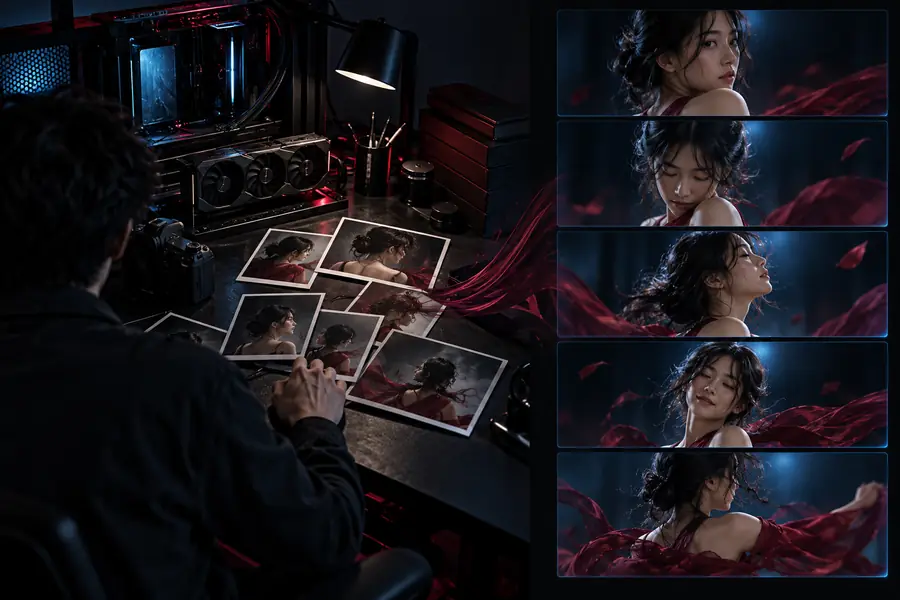
  1. Portrait affichant un sourire animé subtil Expression 1
    prompt Animate the portrait with a gentle smile, natural blinking, and a slight head turn; preserve identity and the original background.
    LivePortrait Mouvement de portrait · identité préservée
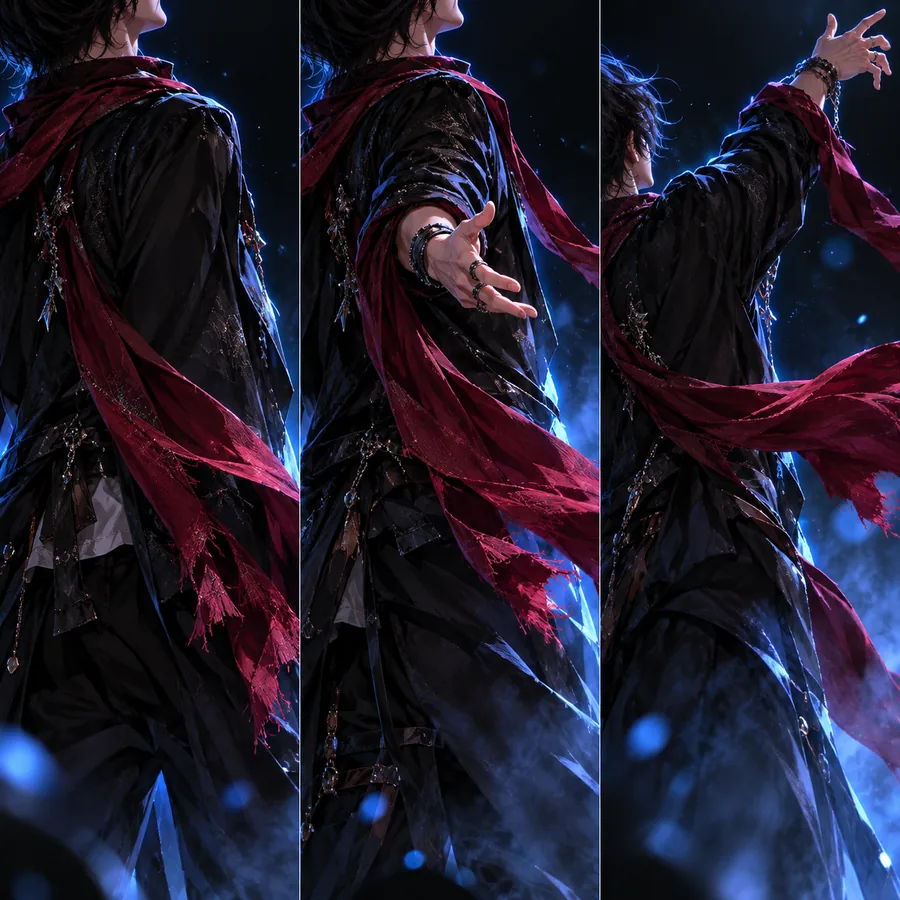
  2. Portrait montrant un mouvement de tête cinématographique Cinématographique 2
    prompt Transfer a slow cinematic head turn and subtle eye movement to the portrait; keep the face stable and avoid background motion.
    LivePortrait Mouvement de portrait · mouvement contrôlé
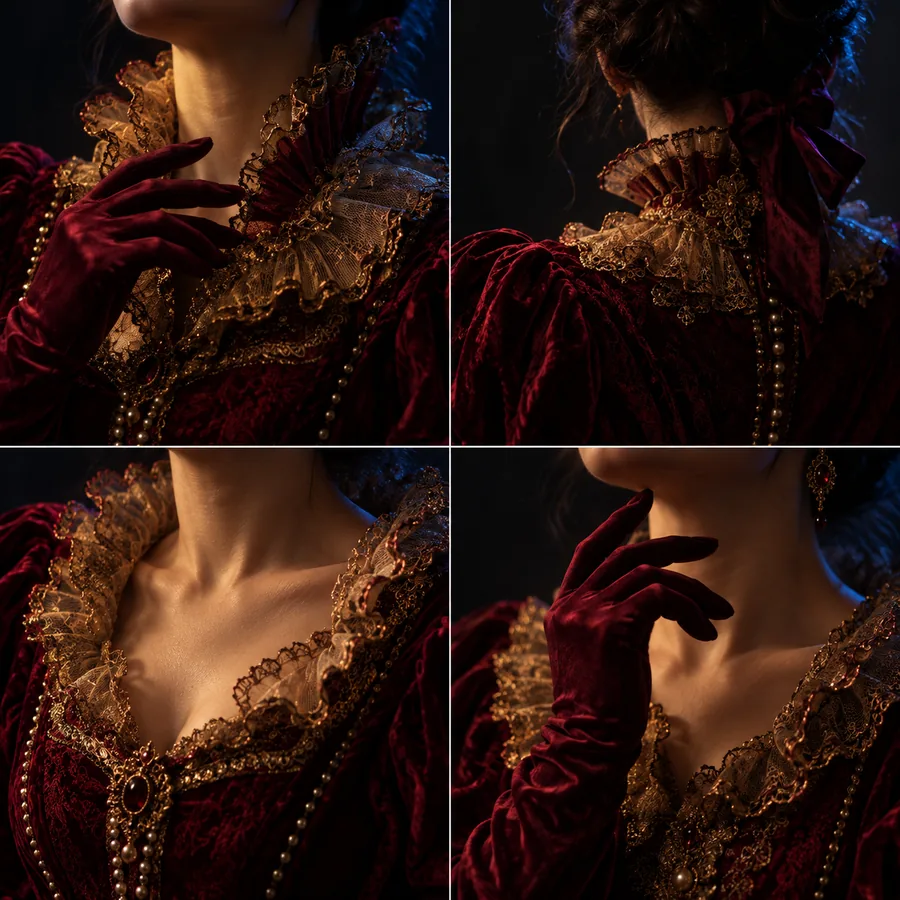
  3. Portrait peint animé avec une expression mesurée Peint 3
    prompt Animate the painted portrait with a restrained smile and soft blinking while preserving the illustration style and facial proportions.
    LivePortrait Portrait stylisé · mouvement maîtrisé
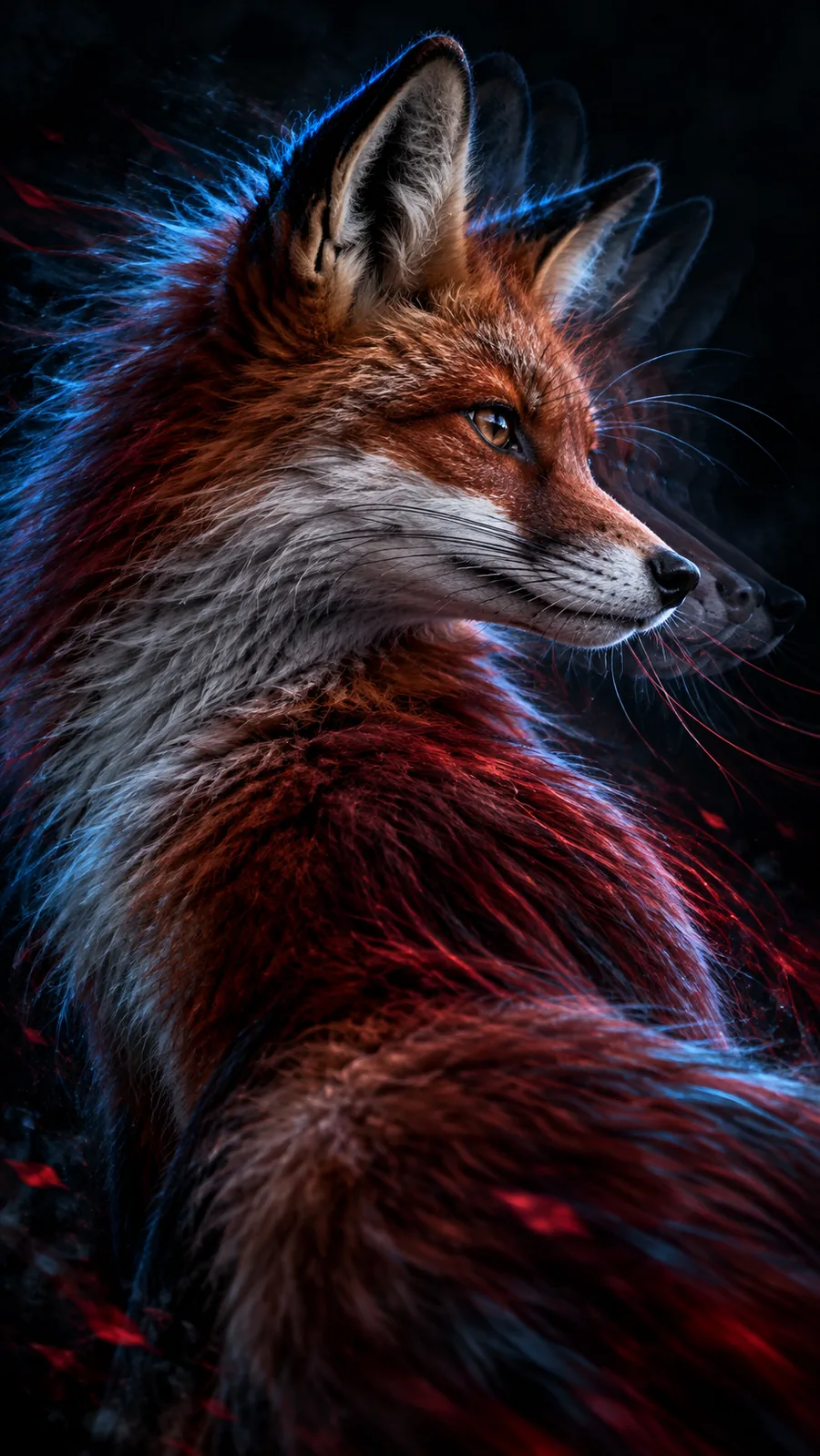
  4. Portrait animalier avec mouvement facial transféré Animal 4
    prompt Animate the animal portrait with subtle natural movement and a small change in expression; preserve the subject's features and framing.
    LivePortrait Portrait animalier · mouvement subtil

Gardez le sujet, le mouvement et l’instruction de préservation stables tout en ne modifiant qu’une seule variable du flux de travail à la fois.

Transformez une idée de portrait en flux de travail reproductible

Essayez le parcours guidé lorsque vous souhaitez valider le rendu avant d’investir du temps dans un graphe local. Vous pouvez utiliser le résultat comme référence pour les éléments, le mouvement et les contrôles de révision que votre flux de travail ComfyUI doit reproduire.

  • Commencez par un portrait source clair
  • Décrivez précisément le mouvement souhaité
  • Examinez le résultat complet avant l’exportation

FAQ sur LivePortrait et ComfyUI

LivePortrait avec ComfyUI sert à organiser l’animation de portraits sous forme de workflow de nœuds connectés. Il peut vous aider à préparer un portrait source, à fournir une image ou un clip de référence, à exécuter les étapes d’animation et à examiner le résultat dans un graphe reproductible.

Non. ComfyUI est une interface de workflow parmi d’autres, et ce n’est pas la seule façon d’accéder aux fonctionnalités de LivePortrait. Une solution hébergée peut être plus pratique si vous souhaitez vous concentrer sur le résultat plutôt que sur l’installation locale, la connexion des nœuds et la gestion des dépendances.

Un portrait net, avec un visage visible et une performance de référence maîtrisée, est généralement plus facile à utiliser qu’une image source floue, obstruée ou prise sous un angle extrême. Un mouvement court avec des expressions compréhensibles permet également de déterminer plus facilement si un artefact provient de l’entrée ou du workflow.

L’instabilité peut provenir du portrait source, du mouvement de référence, des contraintes de ressources locales ou de la manière dont le workflow est connecté et configuré. Vérifiez d’abord le graphe de base, puis testez un portrait plus simple et une source de mouvement plus calme avant de modifier plusieurs paramètres à la fois.

Commencer à créer
Commencer à créer